


Lynxtron Go
Lynxtron Go 是 Lynxtron 官方提供的 playground,它本身也是使用 Lynxtron 框架构建的桌面应用。无需先创建完整工程,即可编辑、运行和分享小型实验。
Lynxtron Go 的主工作区会在同一窗口中展示应用文件、包模块和进程 Console。
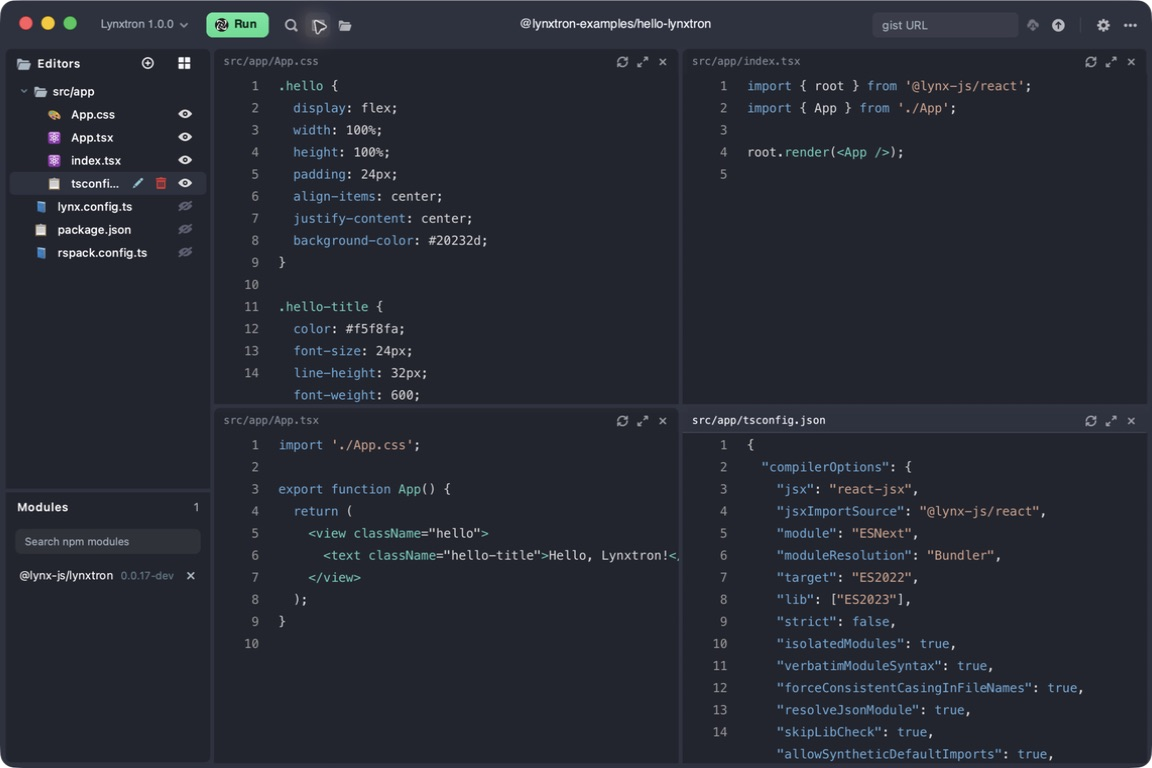
从模板或示例开始
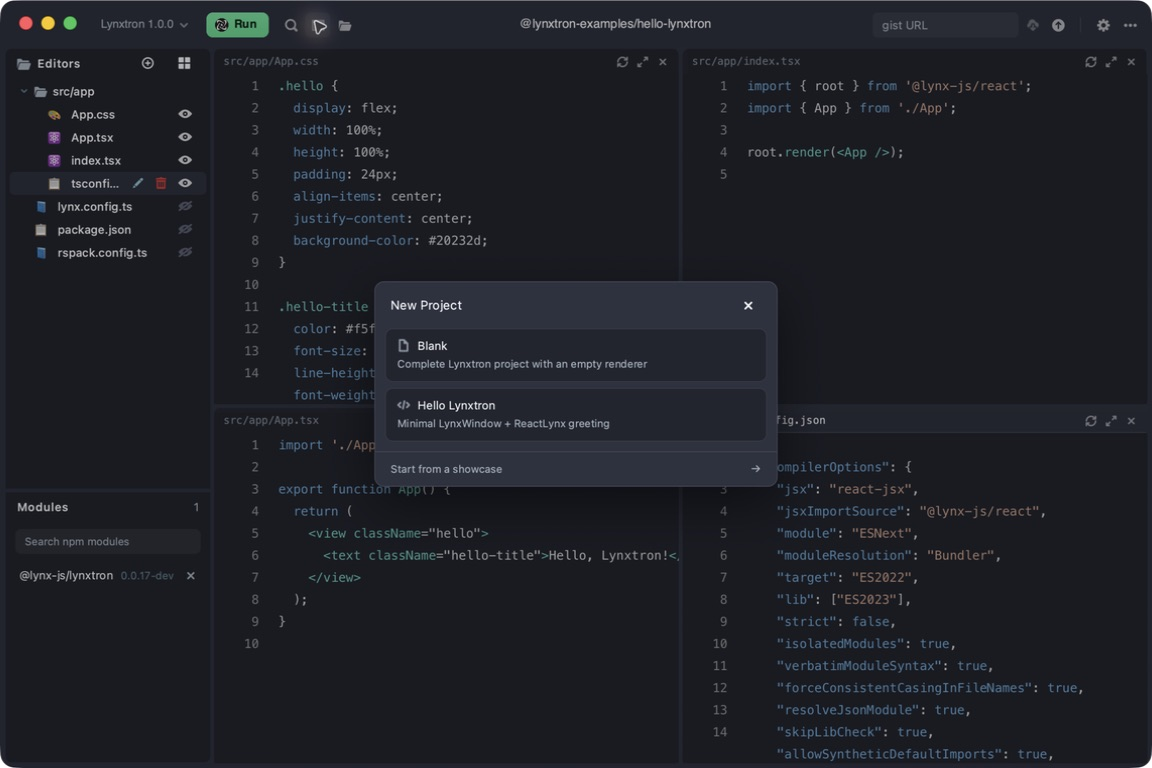
打开右上角的 … 菜单并选择 New Project;也可以使用菜单栏中的 File > New Project,或按 ⌘N(Windows 上为 Ctrl+N)。在打开的对话框中,选择 Blank 创建空白应用边界,选择 Hello Lynxtron 创建最小可运行应用,或选择 Start from a showcase 进入示例 Gallery。
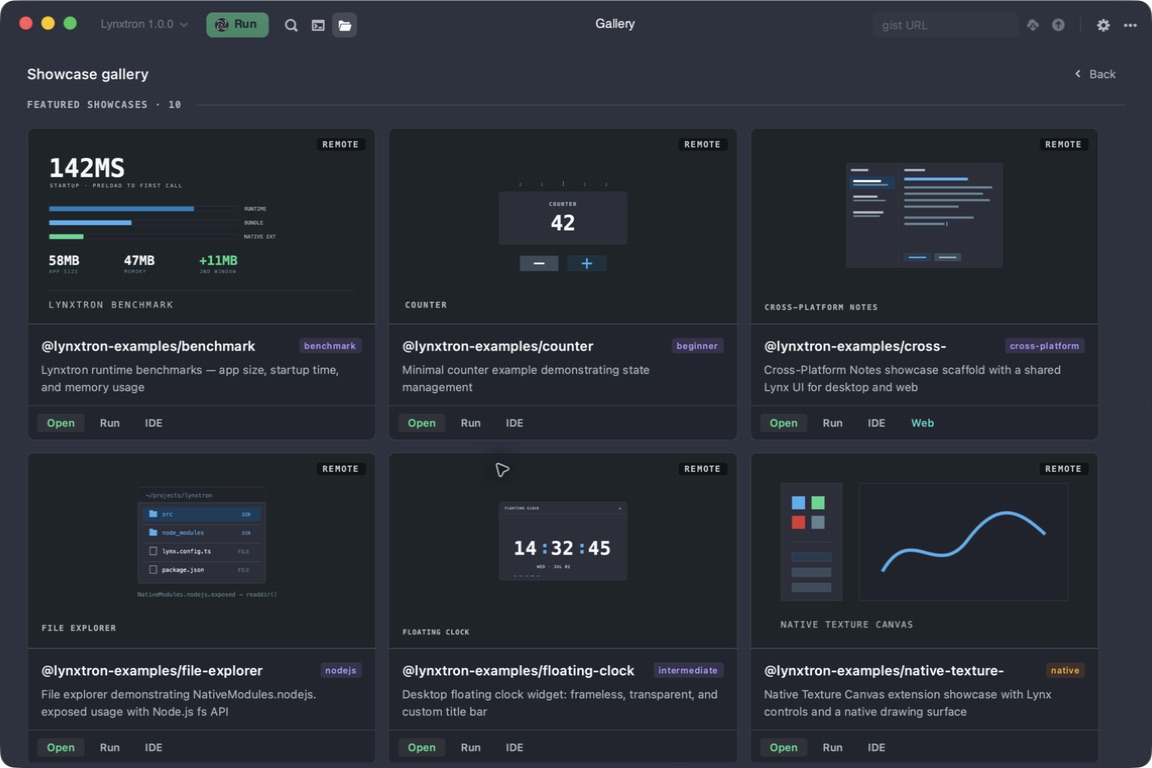
在 Gallery 中,点击 Open 可以将示例载入编辑器,点击 Run 可以直接运行。Gallery 收录了由 Lynxtron 项目维护的示例,用于展示桌面 API 和相关能力。
同时编辑完整的应用边界
在 Lynxtron Go 中打开示例后,从 Editors 侧边栏选择文件。以 Hello Lynxtron 模板为例,在 src/main/desktop/main.ts 中编辑 Node.js 主进程,在 src/app/App.tsx 中编辑 Lynx UI,并通过 src/app/App.css 和 package.json 管理样式与依赖。UI 入口为 src/app/index.tsx;这个最小模板不包含 preload 文件。其他示例的文件组织可能不同。分栏编辑器可以同时展示这些层,Modules 面板则会展示当前示例可用的包。
运行和检查
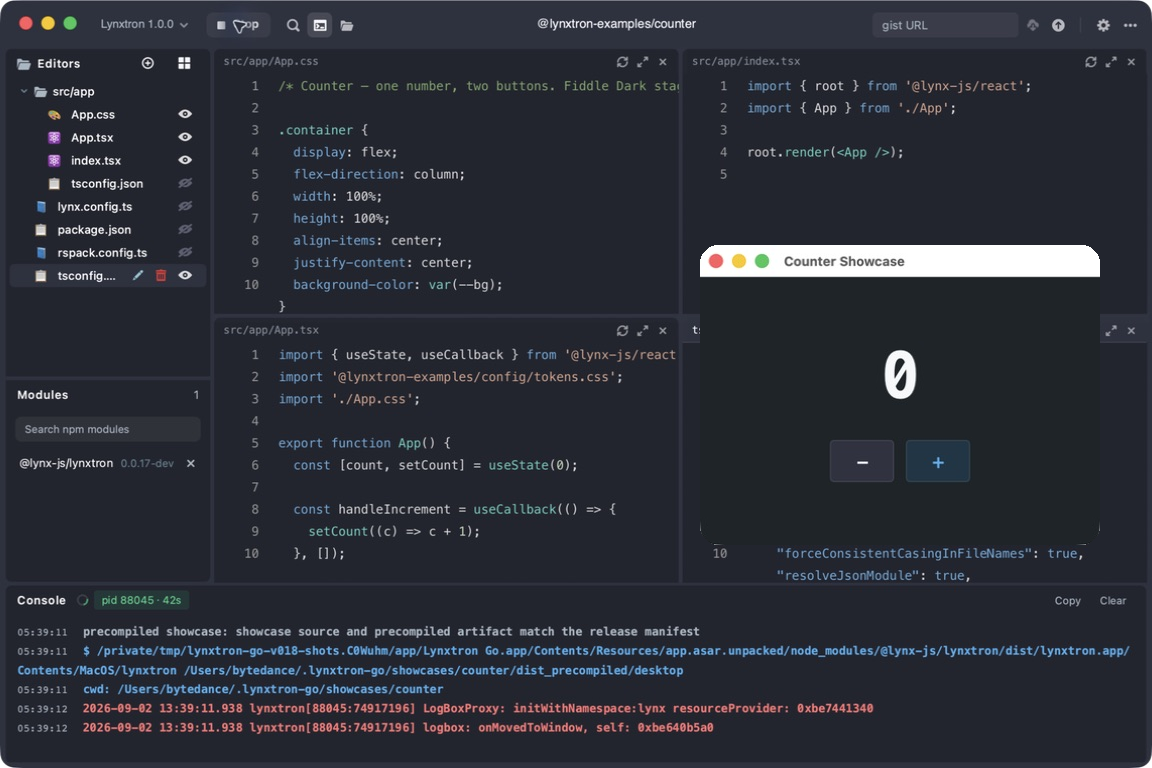
点击工具栏中的 Run,在新的 Lynxtron 进程中启动当前示例。启动后按钮会变为 Stop,进程输出会显示在 Lynxtron Go 底部的 Console 中。停止进程、修改文件,再次点击 Run 即可重复这一流程。
使用 npm 包和保存示例
在 Modules 面板中搜索包,即可将其加入当前示例。使用 File > Save 将示例保存到本地,或者通过工具栏中的 Gist 输入框加载和发布 GitHub Gist。Lynxtron Go 适合专注的实验与原型;当想法逐渐成长为应用时,可以继续阅读 Lynxtron 快速上手来创建完整工程。
打开文档示例
在 Lynxtron 文档的可运行示例中,打开启动菜单并选择 Open in Lynxtron Go。该操作会将示例 bundle 传递给桌面应用;如果尚未安装 Lynxtron Go,尝试唤起失败后会提供对应的下载入口。