教程:打造你的浏览器
本教程将引导你逐步实现一个简单的多标签页浏览器。本教程不假设你有任何 Lynxtron 的知识基础。你将在本教程中学到的技术将会是构建任何 Lynxtron 桌面应用程序的基础。
你将学到:
我们要构建什么?
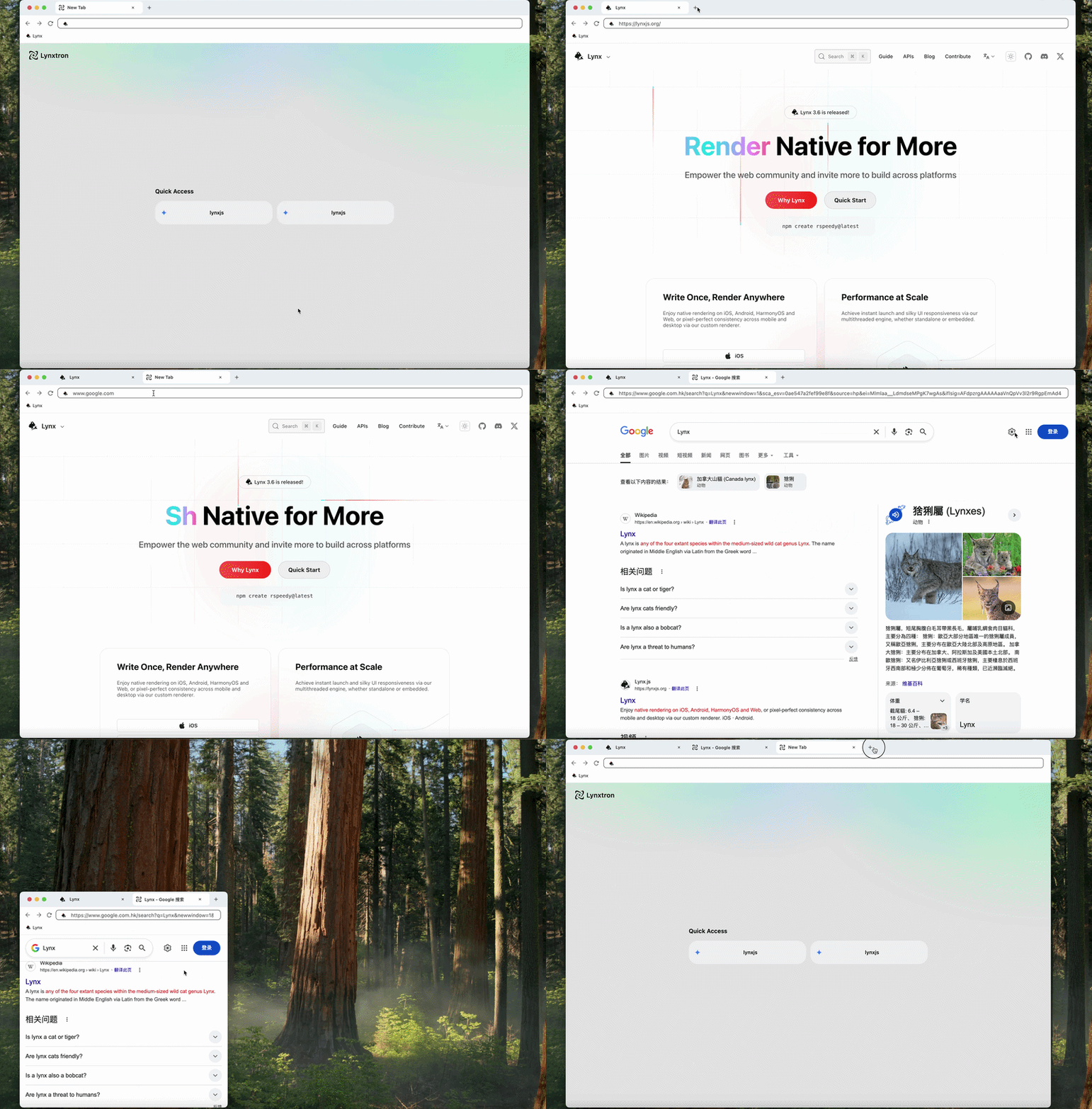
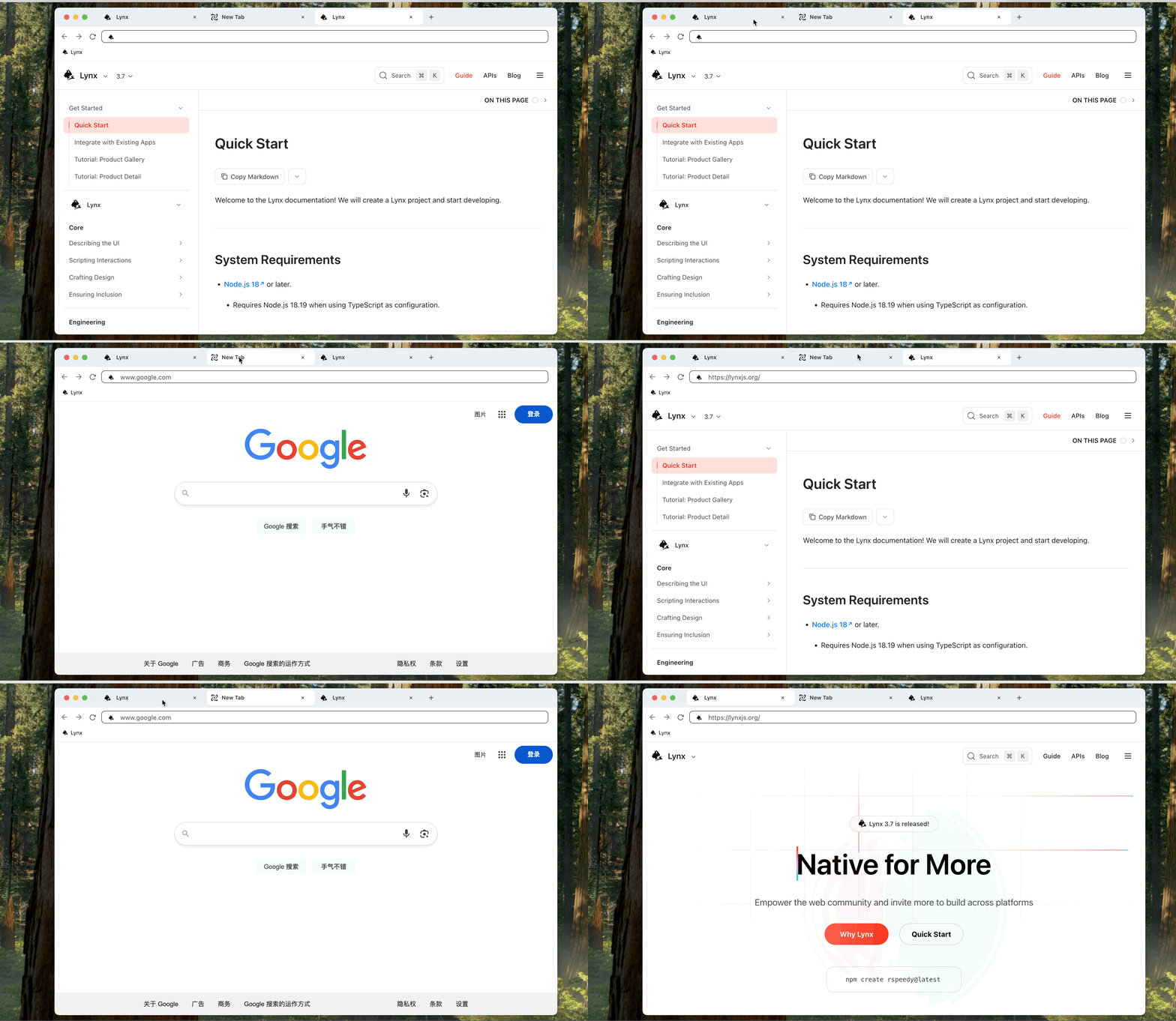
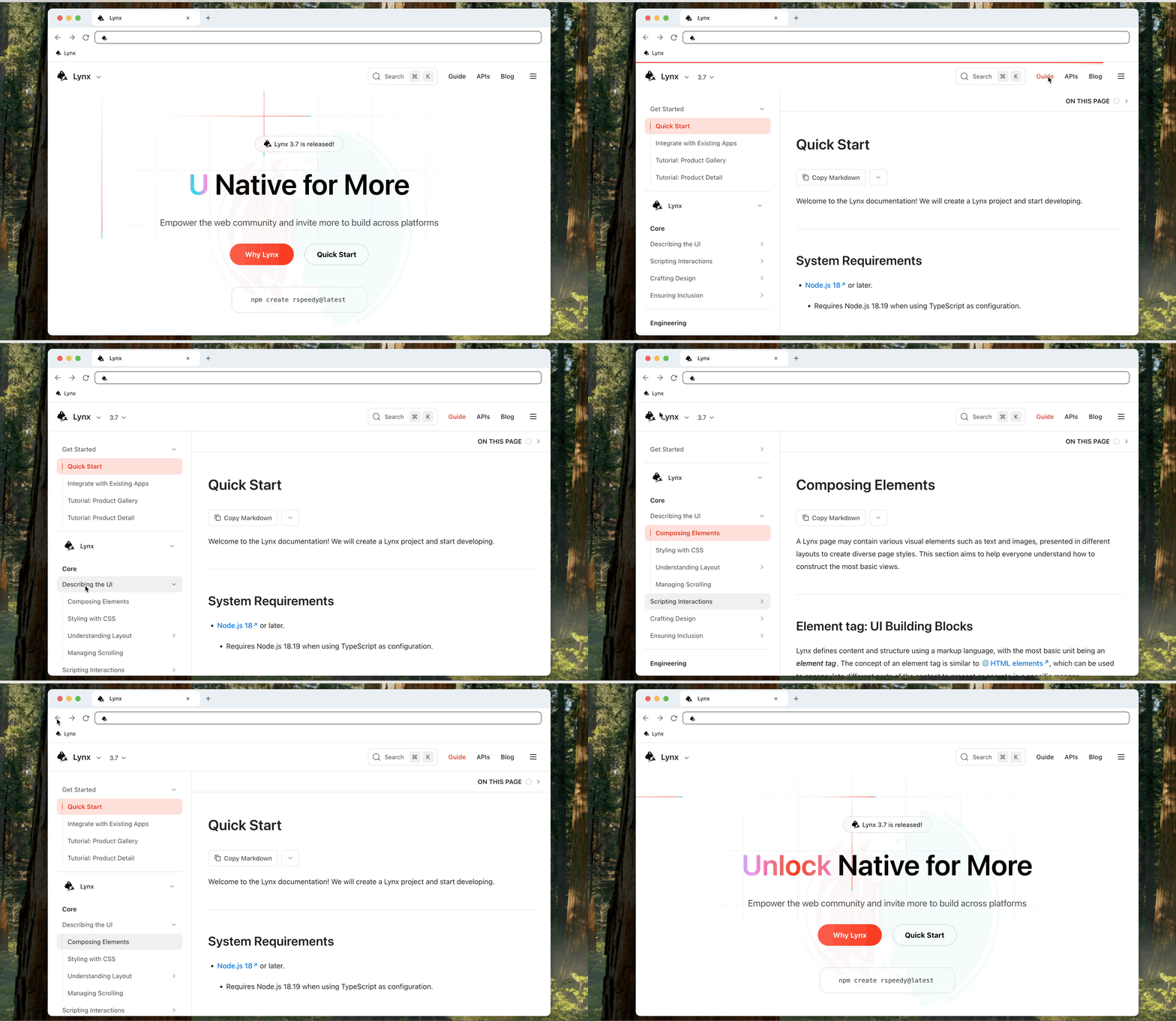
首先,让我们看看最终结果!我们将构建一个功能完整的多标签页浏览器,它包含:
- 自定义标题栏:带有 "红绿灯" 窗口控制按钮(关闭、最小化、最大化)
- 标签页管理:可以添加、切换和关闭多个标签页
- 导航栏:包含前进、后退、刷新按钮和地址栏
- 网页渲染区域:使用
<webview> 加载和显示网页内容
体验成品浏览器
成品 Browser demo 包含 Lynx UI、Node.js 主进程和 preload 桥接代码,均可在下方源码面板中查看。
教程设置
请查看我们详细的安装文档,该文档将指导你创建一个新的 Lynxtron 项目。
你可能会注意到该项目使用的是 TypeScript。虽然 Lynxtron 支持 TypeScript 和普通 JavaScript,但我们推荐使用 TypeScript,以提供更好的开发体验,包括静态类型检查和更好的编辑器智能感知。
安装 webview 原生库
<webview> 由可选包 @lynx-js/cef-webview 提供。在项目根目录安装:
npm install @lynx-js/cef-webview
yarn add @lynx-js/cef-webview
pnpm add @lynx-js/cef-webview
bun add @lynx-js/cef-webview
deno add npm:@lynx-js/cef-webview
create-lynxtron 已配置桌面端的 pluginLynxtron(),无需重复添加。请先确认 webview 入门中的工具链版本要求。配套工具链负责原生库加载与产物打包;应用仍需在创建窗口前初始化 CEF,见下一节。
如果使用 pnpm 11 且安装时提示相关构建脚本被阻止,在项目的 pnpm-workspace.yaml 中合并以下配置,再重新执行安装:
allowBuilds:
  '@lynx-js/cef-webview': true
  '@lynx-js/lynxtron': true
  '@lynx-js/lynxtron-builder': true
使用 Lynxtron 实现自定义标题栏
由于浏览器的标题栏包含了标签页,而 Lynxtron 默认窗口的标题栏不符合要求,因此我们需要自定义标题栏。首先,我们需要创建一个无边框的窗口,以便完全自定义浏览器的外观(包括标题栏和 "红绿灯" 控制按钮)。
第一步:创建无边框窗口
在创建 LynxWindow 时,设置 frame: false 来移除系统默认的标题栏:
// src/main/desktop/main.ts
import { app, LynxWindow } from '@lynx-js/lynxtron';
import cefWebview from '@lynx-js/cef-webview/lynxtron';
let mainWindow: LynxWindow | null = null;
function createWindow() {
  mainWindow = new LynxWindow({
    width: 1200,
    height: 800,
    frame: false, // 关键:移除系统边框
  });
  registerWindowControls(mainWindow);
}

app.whenReady().then(() => {
  cefWebview.initialize();
  createWindow();
});
将初始化调用合并到项目现有的启动流程中,并保留已有的 bundle 加载代码。CEF 必须在创建任何 LynxWindow 之前初始化。
CEF 根据宿主应用标识选择存储目录;使用相同标识的多个实例可能发生存储冲突。同一个浏览器支持多个标签页。若 initialize() 抛出异常,应停止启动并检查错误,不要继续创建 WebView。
第二步:自定义标题栏
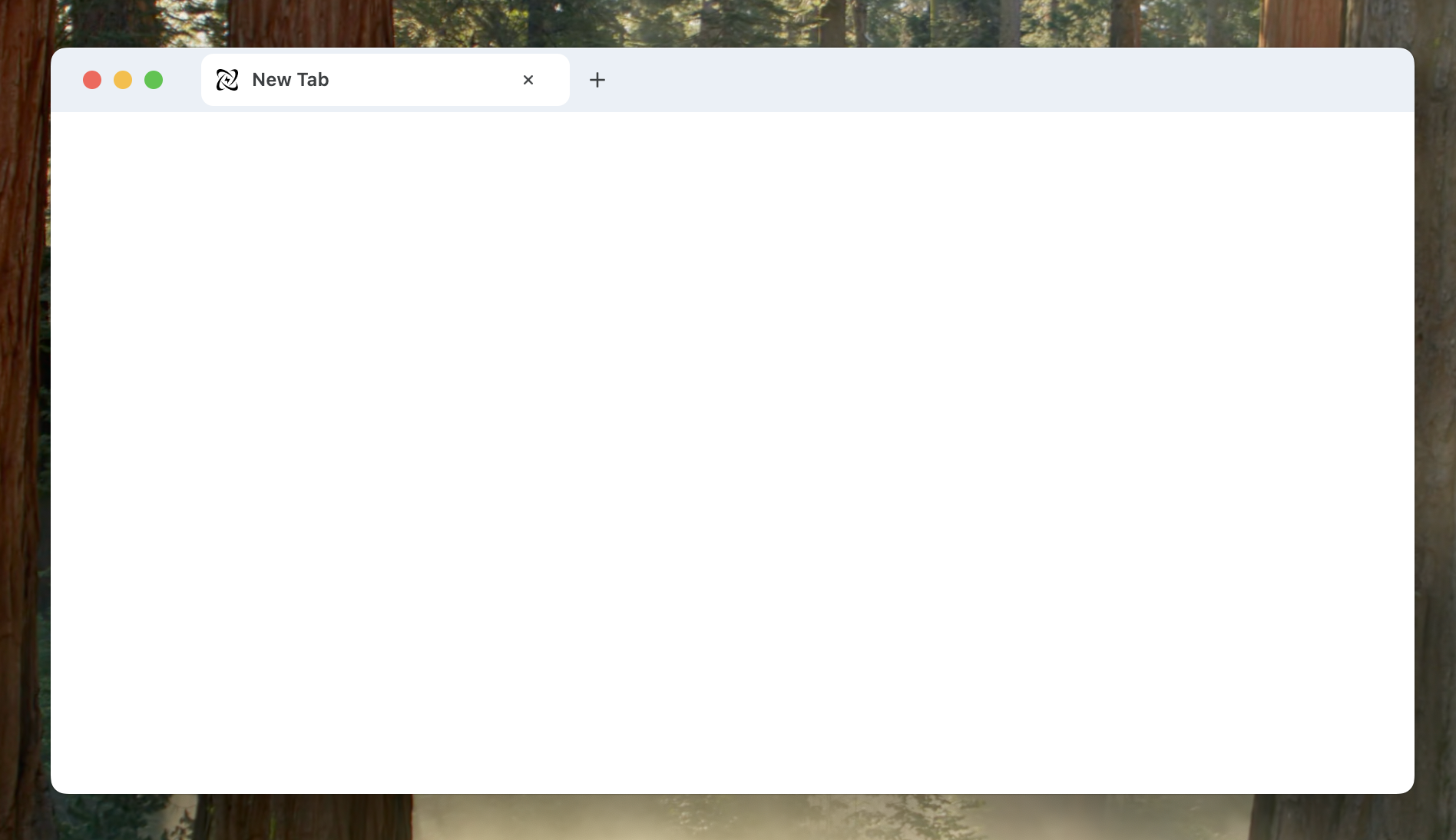
移除系统标题栏后,我们需要实现浏览器的标题栏,主要由三部分组成:
- 窗口控制按钮:用于最大化、最小化和关闭浏览器
- 标签页:用于显示各个网页相应的标题信息
- 添加按钮:用于新增一个标签页
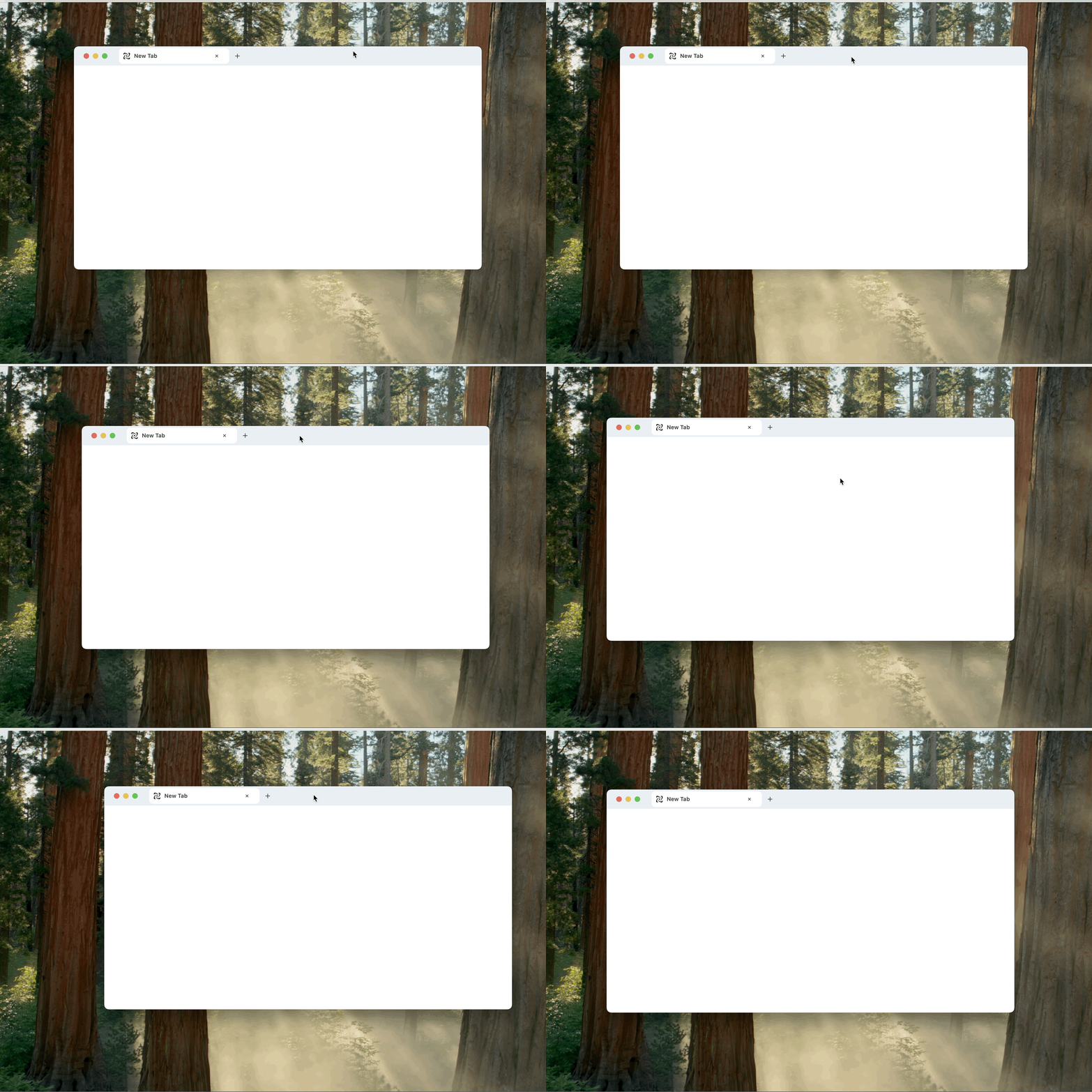
我们将这些组件都放在 top-bar 组件中,使用 Flexbox 布局排版,效果如下:
// src/app/App.tsx
return (
  <view className="top-bar">
    <view className="traffic-lights">...</view>
    <scroll-view scroll-x className="tabs-container">
      {tabs.map((tab) => (
        <NewTab />
      ))}
      <view className="add-tab-btn" bindtap={handleAddTab}>
        +
      </view>
    </scroll-view>
  </view>
);
第三步:实现窗口拖拽
由于我们移除了系统的标题栏,用户无法通过默认方式拖动窗口。我们需要在自定义的顶部栏 (.top-bar) 上启用拖拽功能。
Lynxtron 支持使用 CSS 属性 -x-app-region: drag 来指定可拖拽区域(类似于 Electron 的 -webkit-app-region: drag)。
/* src/app/App.css */
.top-bar {
  /* 关键:启用窗口拖拽 */
  -x-app-region: drag;
}
`
效果如下:
通过 Node.js 与 LynxView 通信实现窗口控制功能
由于我们移除了系统原生的标题栏,我们需要自己实现 "关闭"、"最小化" 和 "最大化" 的功能。这需要通过 Node.js 与 LynxView 通信来实现。
Lynx JS 线程
// src/app/App.tsx
const handleClose = () => {
  NativeModules.bridge.call('close', {}, () => {});
};

const handleMinimize = () => {
  NativeModules.bridge.call('minimize', {}, () => {});
};

const handleFullScreenTap = () => {
  NativeModules.bridge.call('maximize', {}, () => {});
};
Node JS 线程
// src/main/desktop/main.ts
// 由上面的 createWindow() 调用。
function registerWindowControls(window: LynxWindow) {
  let isFullScreen = false;
  window.on('-lynx-invoke', (event, methodName, params) => {
    console.log('window is invoked', methodName, params);
    if (methodName === 'close') {
      console.log('Closing window...');
      event.sendReply(null);
      window.close();
    }

    if (methodName === 'minimize') {
      window.minimize();
      event.sendReply(null);
    }

    if (methodName === 'maximize') {
      isFullScreen = !isFullScreen;
      console.log('Toggling full screen to:', isFullScreen);
      window.setFullScreen(isFullScreen);
      event.sendReply(null);
    }
  });
}
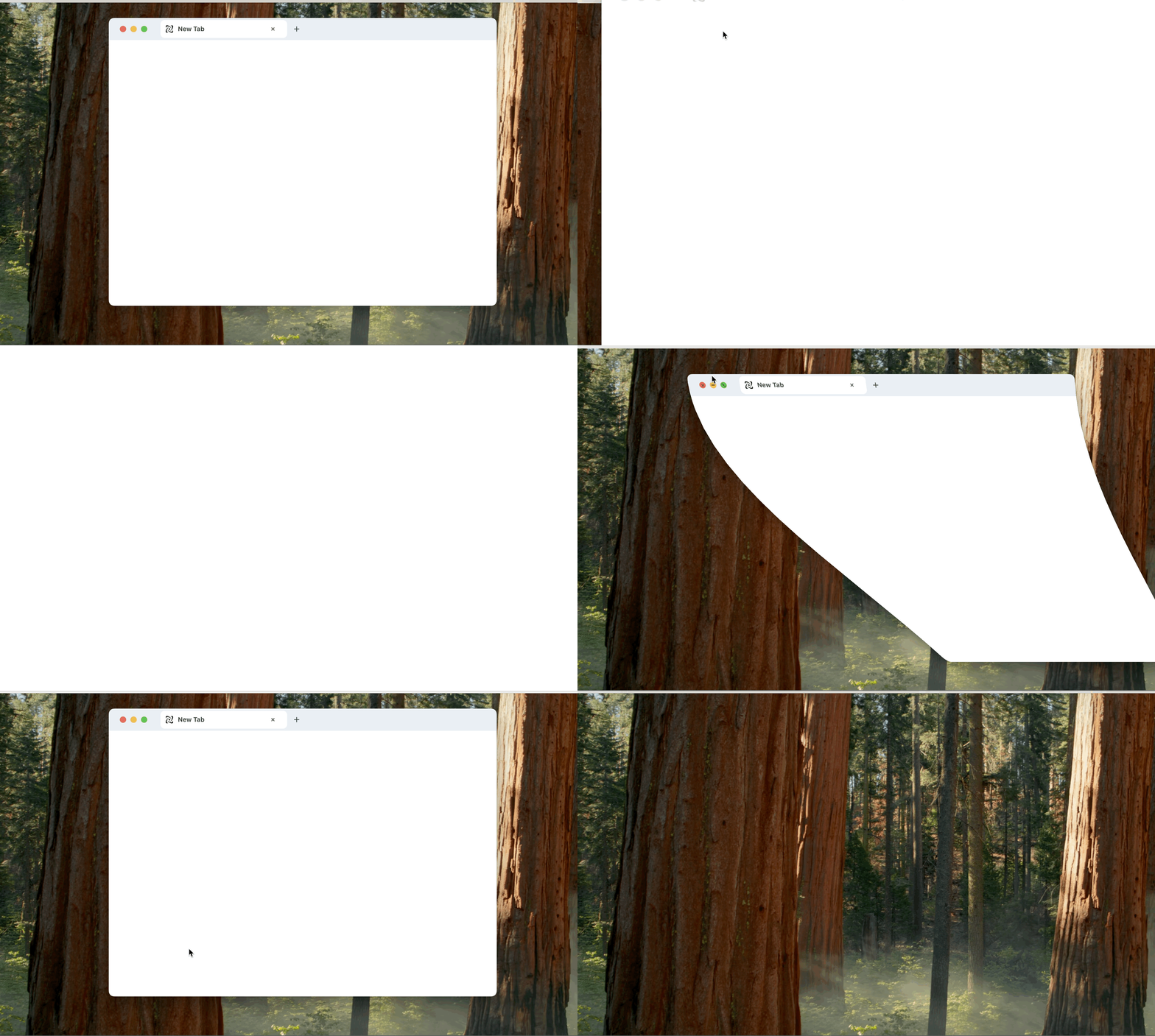
这样浏览器窗口就可以进行"关闭"、"最小化"和"最大化"了:
管理标签页
浏览器最核心的功能之一是多标签页管理。我们需要维护一个标签页列表的状态。
// src/app/App.tsx
const [tabs, setTabs] = useState<Tab[]>([
  {
    id: '1',
    title: 'New Tab',
    url: 'https://www.lynxjs.org',
  },
]);
const [selectedTabId, setSelectedTabId] = useState<string>('1');

// 添加新标签页
const handleAddTab = () => {
  const newId = Date.now().toString();
  setTabs([...tabs, { id: newId, title: 'New Tab', url: '' }]);
  setSelectedTabId(newId);
};

// 关闭标签页
const handleRemoveTab = (id: string) => {
  const newTabs = tabs.filter((t) => t.id !== id);
  setTabs(newTabs);
  // 如果关闭的是当前选中的标签,需要切换到另一个标签
  if (id === selectedTabId && newTabs.length > 0) {
    setSelectedTabId(newTabs[newTabs.length - 1].id);
  }
};
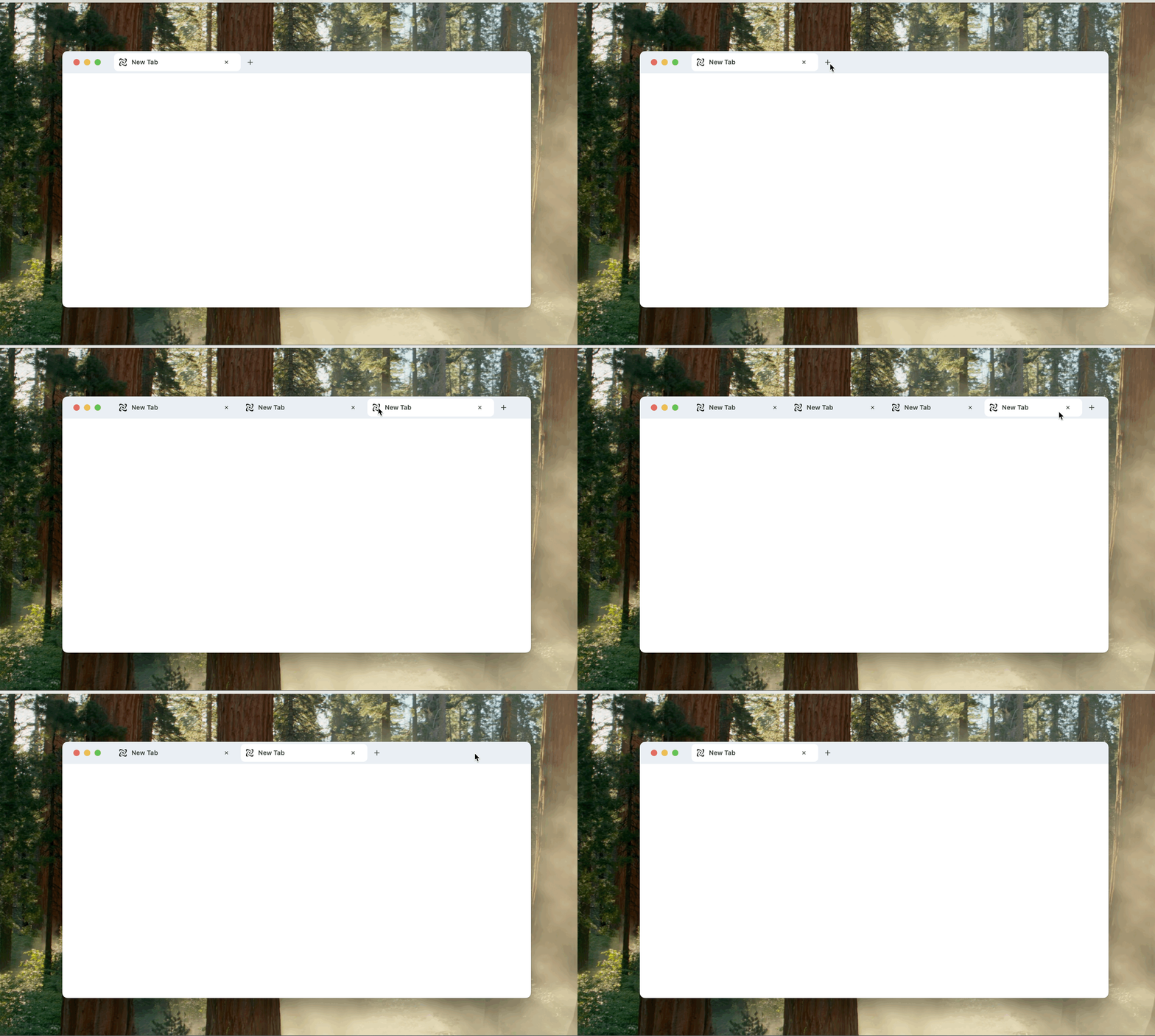
至此,我们完成了标签页的新增和关闭功能:
添加 <webview> 组件
完成前面的原生库安装和 CEF 初始化后,可以在 Lynx UI 中直接使用 <webview> 加载外部网页,无需在 UI 代码中导入 CEF 包。
<view className="content-area">
  {tabs.map((tab) => (
    <view key={tab.id} className="tab-content">
      {tab.url && (
        <webview
          className="webview-container"
          id={`webview-${tab.id}`}
          src={tab.url}
        />
      )}
    </view>
  ))}
</view>
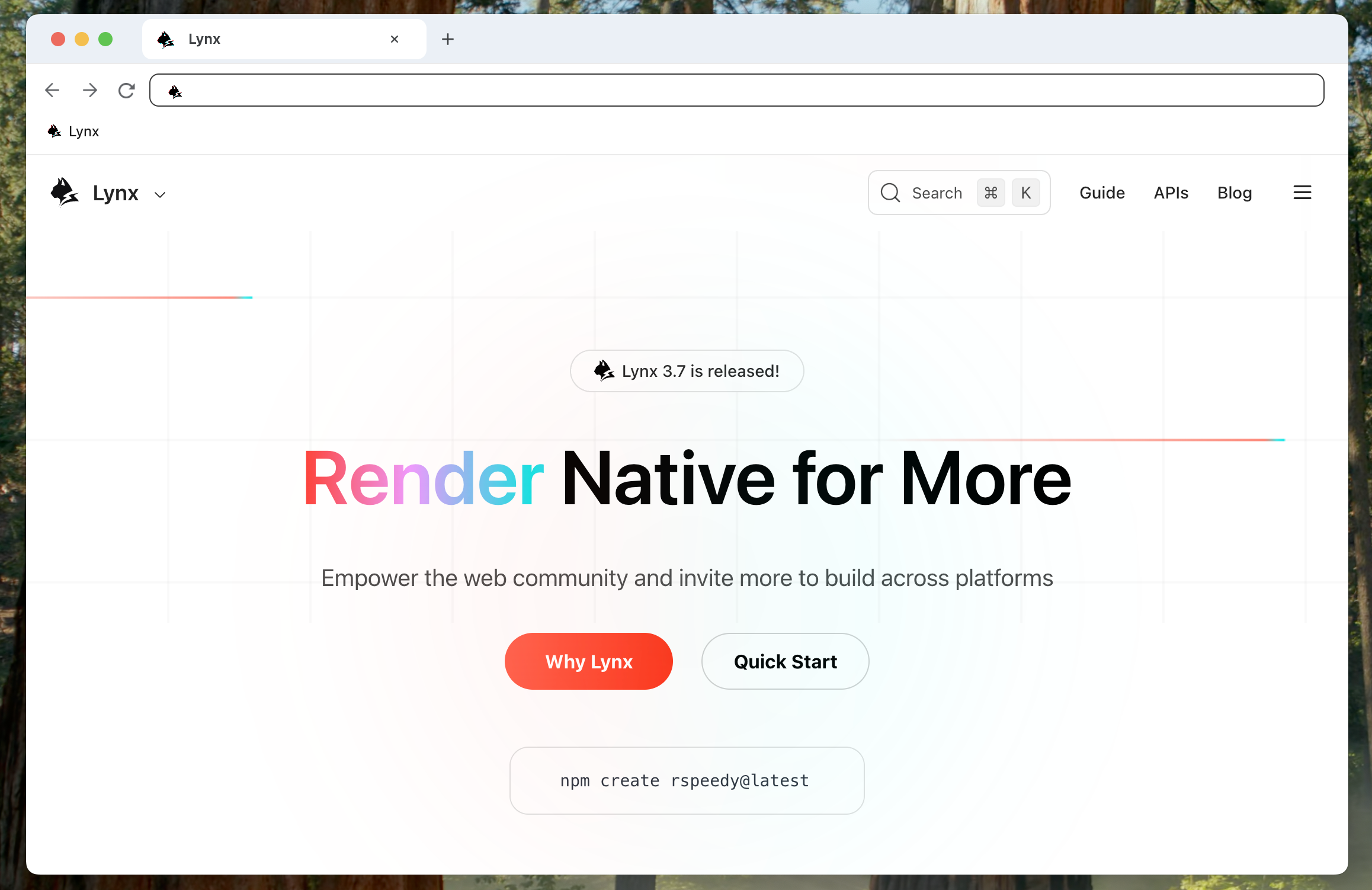
添加该元件后,我们就可以正常加载外部网页了:
标签页切换策略
为了在切换标签页时保持网页的状态(即不重新加载页面),我们不同时销毁和创建 Webview。相反,我们渲染所有的 Webview,但通过 z-index 来控制哪个 Webview 显示在最上层。
// src/app/App.tsx
<view className="content-area">
  {tabs.map((tab) => (
    <view
      key={tab.id}
      className="webview-wrapper"
      style={{ zIndex: selectedTabId === tab.id ? 1 : 0 }} // 只有选中的标签层级最高
    >
      <webview
        className="webview"
        src={tab.url}
        use-osr={true} // 开启离屏渲染
        enable-debug={true} // 开启调试功能
      />
    </view>
  ))}
</view>
这种 "堆叠" 策略确保了用户在标签间切换时体验流畅,页面状态得以保留,效果如下:
导航与控制
我们需要通过 Lynx UI 上的按钮来控制 Webview 的行为(后退、刷新等)。这需要获取 <webview> 的引用并调用其方法。
// src/app/App.tsx
const webviewRefs = useRef<Record<string, any>>({});
// 绑定 ref
<webview
  id={`webview-${tab.id}`}
  ref={(ref) => (webviewRefs.current[tab.id] = ref)}
/>;
// 刷新页面
const handleReload = () => {
  const ref = webviewRefs.current[selectedTabId];
  if (ref) {
    ref.invoke({ method: 'reload' }).exec();
  }
};
// 后退
const goBack = () => {
  const ref = webviewRefs.current[selectedTabId];
  if (ref) {
    // 通过 eval 执行页面内的 JS
    ref
      .invoke({
        method: 'eval',
        params: { func: 'window.history.back()' },
      })
      .exec();
  }
};
这样,浏览器就拥有了刷新和后退功能:
总结
通过本教程,你已经完成了一个基础的多标签页浏览器,并掌握了 Lynxtron 桌面应用开发中的几个关键能力:
- 自定义浏览器窗口:通过创建无边框窗口、自定义顶部栏,以及为顶部栏添加拖拽区域,实现了浏览器的基础外观和交互框架。
- Lynx 与 Node.js 通信:通过 JS Bridge 在 Lynx 侧和 Node.js 侧之间传递消息,完成了关闭、最小化和全屏切换等窗口控制能力。
<webview> 的集成与控制:使用 <webview> 加载网页内容,并通过引用调用相关方法,实现页面加载、刷新和后退等导航操作。