


快速上手 Lynxtron
欢迎来到 Lynxtron 文档!我们将创建一个 Lynxtron 项目并开始开发。
想在创建完整工程之前体验 Lynxtron?下载 Lynxtron Go,即可直接编辑和运行模板及示例。
系统要求
在开始之前,请确保您的开发环境满足以下要求:
- Node.js:
^22.18.0 || ^24.0.0 || ^26.0.0。您可以通过运行node -v来检查您的版本。
可选调试工具
- AI 和 CLI 调试:使用
agent-lynx通过 coding agent 或命令行检查和调试 Lynx UI。 - 图形界面调试:使用 Lynx DevTool 调试 Lynx UI,或使用 Chrome DevTools 调试 Lynxtron 中运行的 Node.js 代码。
安装
创建工程
推荐通过以下命令来快速创建一个 Lynxtron 工程,执行:
跟随提示来创建一个 Lynxtron 项目。
生成的工程已包含面向 coding agent 的 AGENTS.md,提供开发与调试指引。你可以在 coding agent 中打开工程开始开发,也可以按照下方步骤手动开发。
开始开发
- 进入 Lynxtron 项目
-
安装依赖
-
启动应用
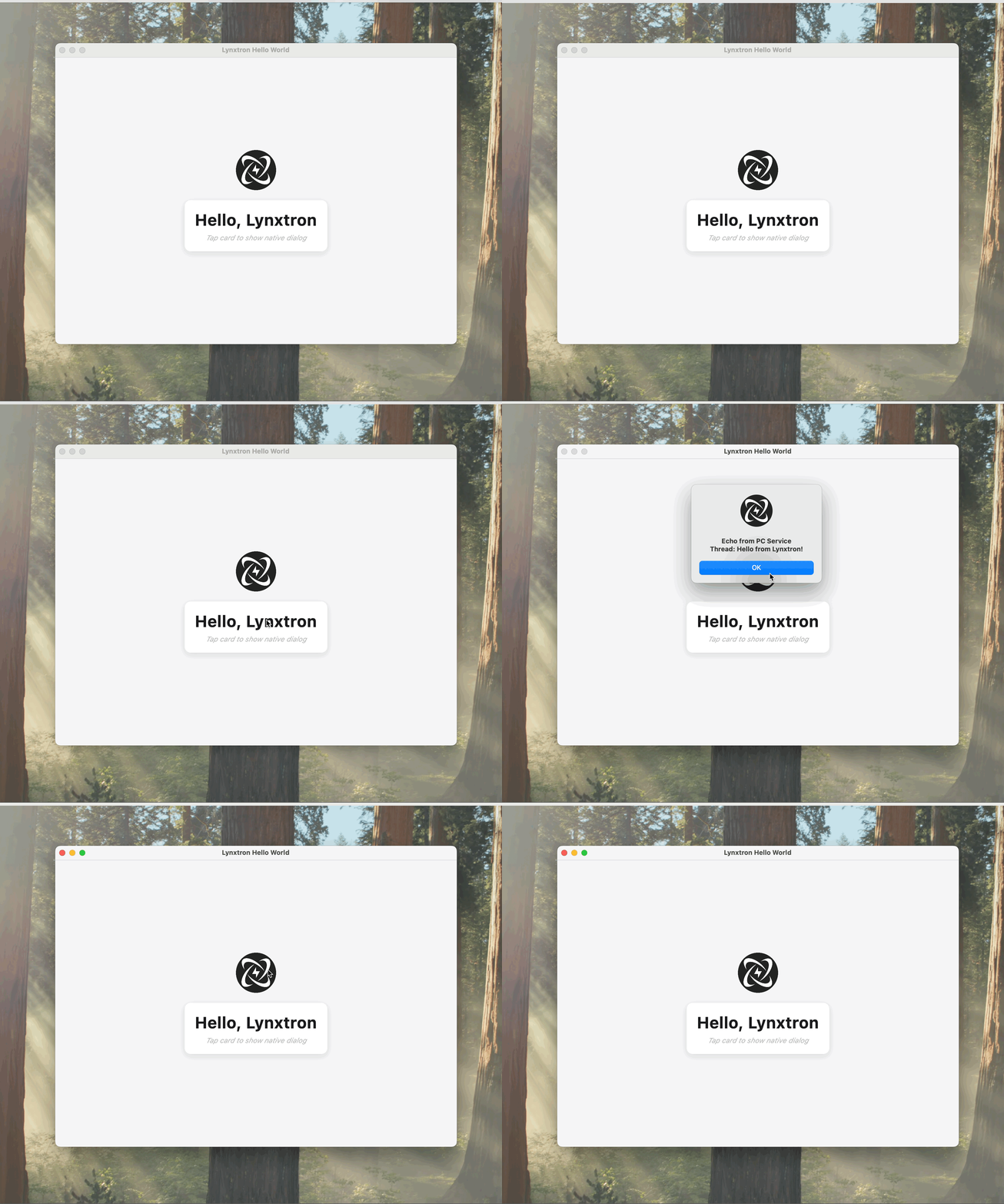
运行之后,您将看到 Hello Lynxtron 应用启动成功,如下图:
调试应用
开发命令默认使用带 DevTool 的 Lynxtron runtime。保持命令运行,即可调试主进程或 Lynx UI。
通过 Coding Agent 或 CLI 调试
agent-lynx CLI 可以让脚本和 coding agent 使用同一条调试连接。保持开发命令运行,即可发现 Lynxtron 客户端、检查 UI 树、读取 Console 输出或生成带元素标记的截图:
agent-lynx 已经内置官方 lynx-devtool skill。Coding agent 可以直接通过 CLI 发现并加载完整说明:
该 skill 会指导 agent 选择 client 和 session,并通过 DevTool 命令检查界面、执行交互、读取日志和源码,以及采集截图。
通过 Lynx DevTool 调试 Lynx UI
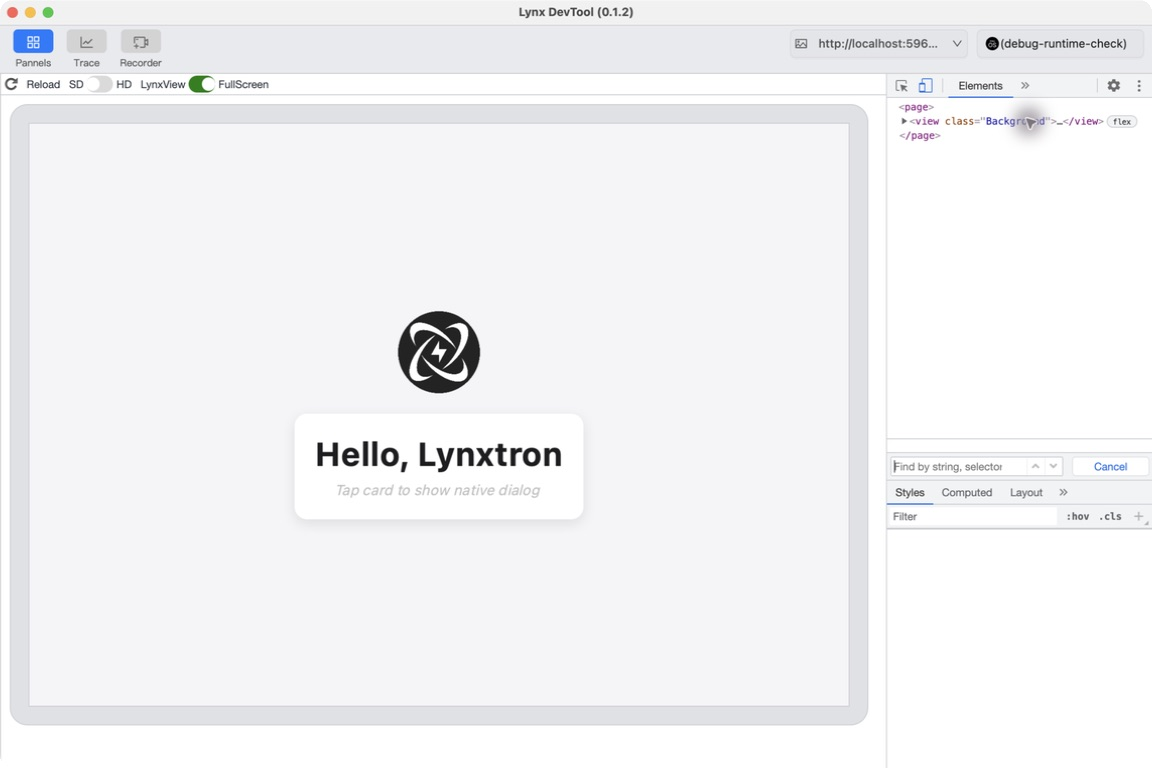
下载并打开 Lynx DevTool,选择正在运行的 Lynxtron 应用,即可检查元素、控制台输出和源代码。
通过 Chrome DevTools 调试 Node.js 代码
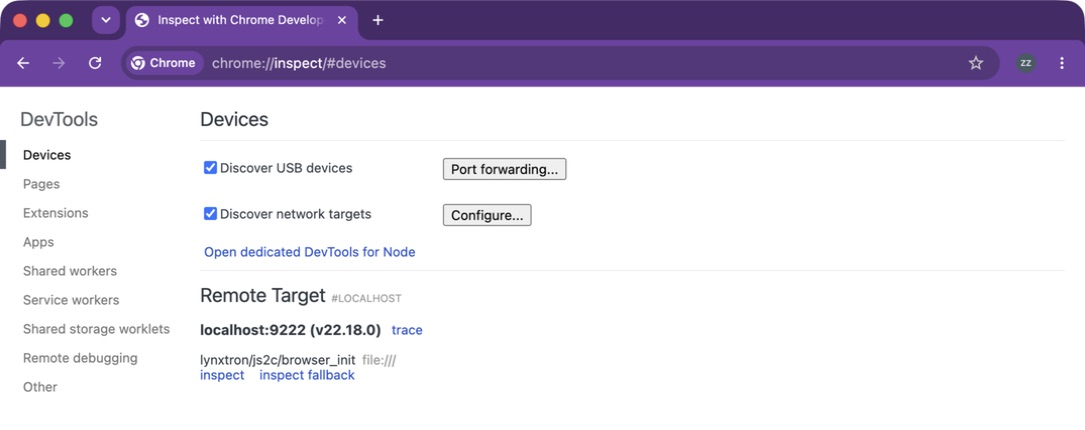
开发命令会在 localhost:9222 启动 Node.js inspector。
- 在 Chrome 中打开
chrome://inspect。 - 点击 Configure...,确认目标发现列表中包含
localhost:9222。 - 在 Remote Target 下找到 Lynxtron 进程,然后点击 inspect。
打包您的应用程序
你可以使用以下命令来打包你的应用程序:
pack 默认使用 release runtime。如需生成仅用于本地调试、带 DevTool 的安装包,请添加以下顶层配置:
对外分发前请移除此配置。
打开打包后的应用,即可按照开发阶段相同的方式连接 Lynx DevTool。
首次通过 CLI 连接若 session 为空,退出并重新启动 App。CLI 会在连接时开启 DevTool,但已有窗口需要重新创建。重启后再次运行 agent-lynx list-clients,选择当前的客户端地址。
如果需要配置一些自定义参数,可以修改 electron-builder.yml 配置文件。
关于 electron-builder.yml 的详细配置参数,请参考 electron-builder Configuration。