

Console 面板
概览
使用 Console 面板可以查看日志信息和运行 JavaScript。在开始调试之前,你可以先了解 Lynx 的 JavaScript 运行环境。
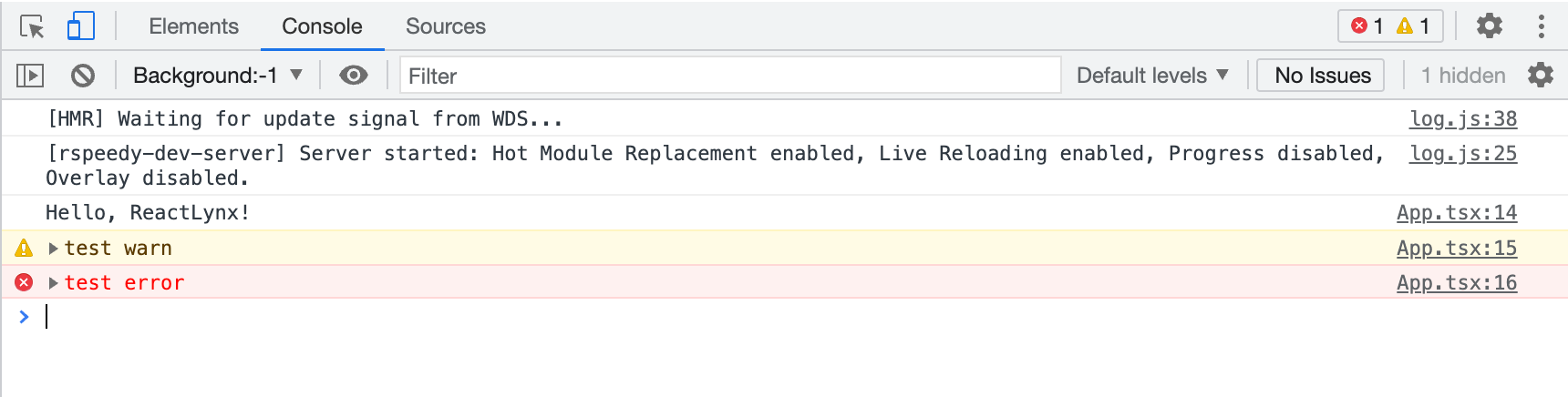
打开 Console 面板
可以将 Console 作为主面板或底部 Drawer 中的选项卡打开。
在 Drawer 中打开
如果在使用其他面板的同时想查看 Console 面板,可以在 Drawer 中打开 Console。
请参考在抽屉式菜单中打开控制台 | Chrome DevTools。
Console 设置
 。
。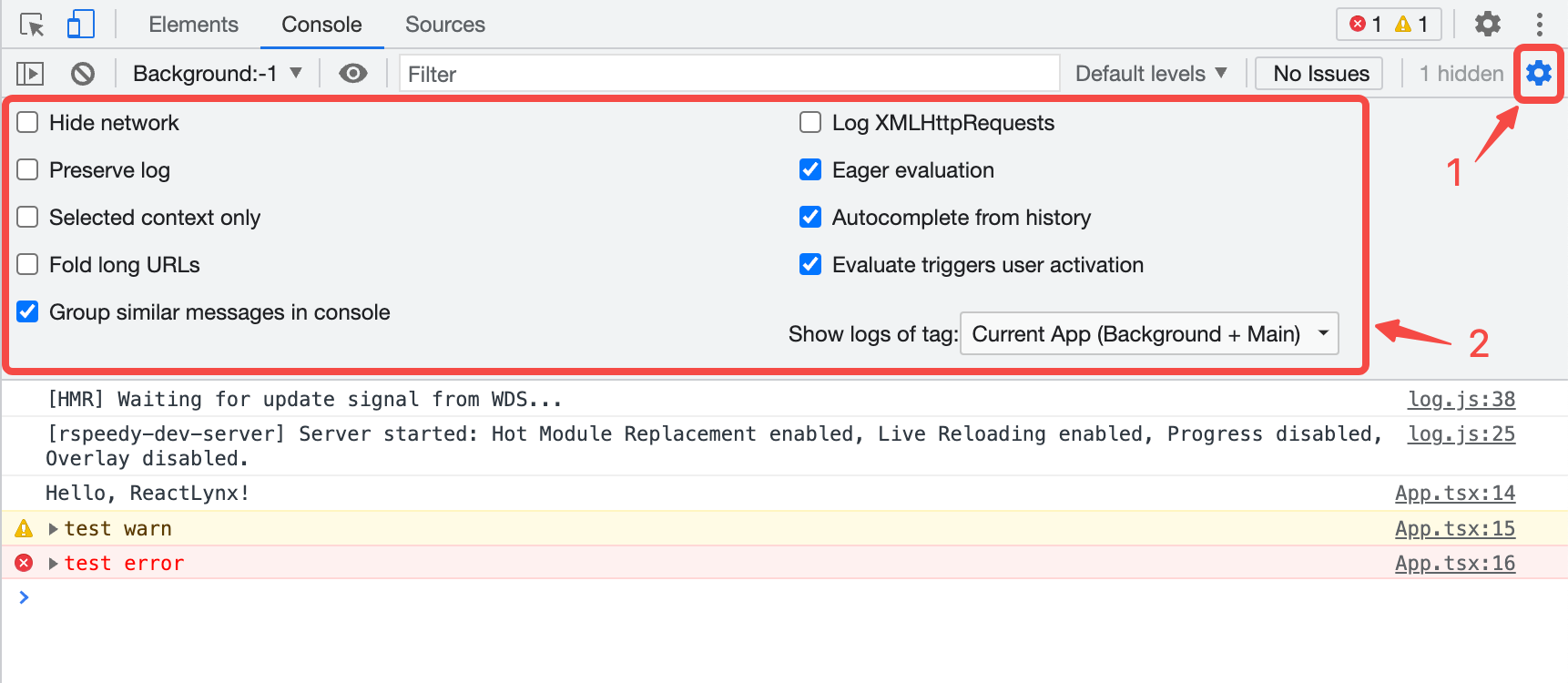
下列链接对各项设置进行了说明:
- Selected context only(仅限已选择的 Context)
- Group similar messages in console(对相似日志进行分组)
- Eager evaluation(即时评估)
- Autocomplete from history(根据历史记录自动补全)
Console 侧边栏
查看日志
目前可以查看的日志类型包括:
-
JavaScript 日志。包括主线程和后台线程的 JavaScript 日志。
- 默认情况下,后台线程日志会以完整的格式展示,主线程日志则会序列化为字符串类型进行展示,并带有
[main-thread.js]前缀。 - 开启主线程 JavaScript 调试后,主线程日志也会以完整的格式展示。
- 默认情况下,后台线程日志会以完整的格式展示,主线程日志则会序列化为字符串类型进行展示,并带有
-
部分客户端日志。
目前客户端运行时报错和其他部分客户端日志,会序列化为字符串形式展示在 Console 面板中。
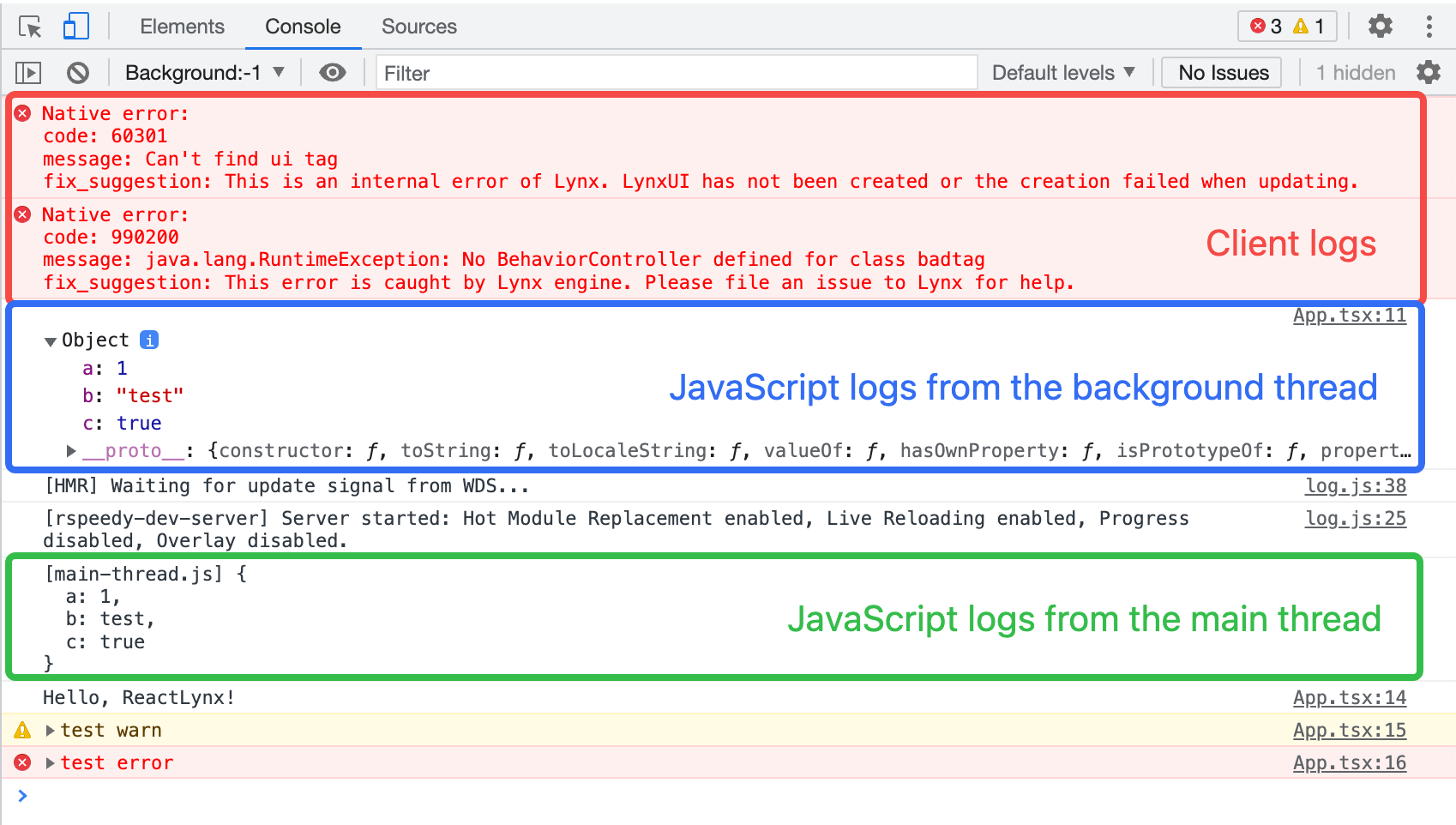
日志来源
对于 JavaScript 日志,日志信息右侧的 App.tsx:11 是该日志在 JavaScript 中的位置,点击可以跳转到 Sources 面板,并高亮显示打印这条日志的代码。
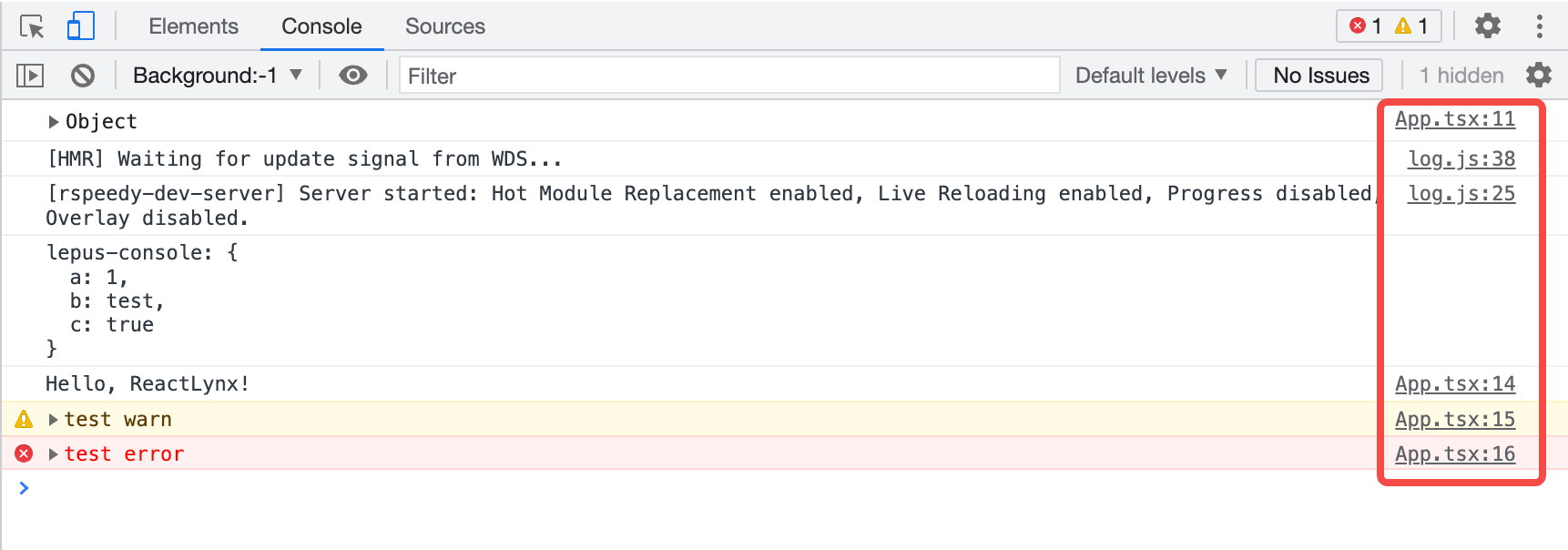
停用日志分组
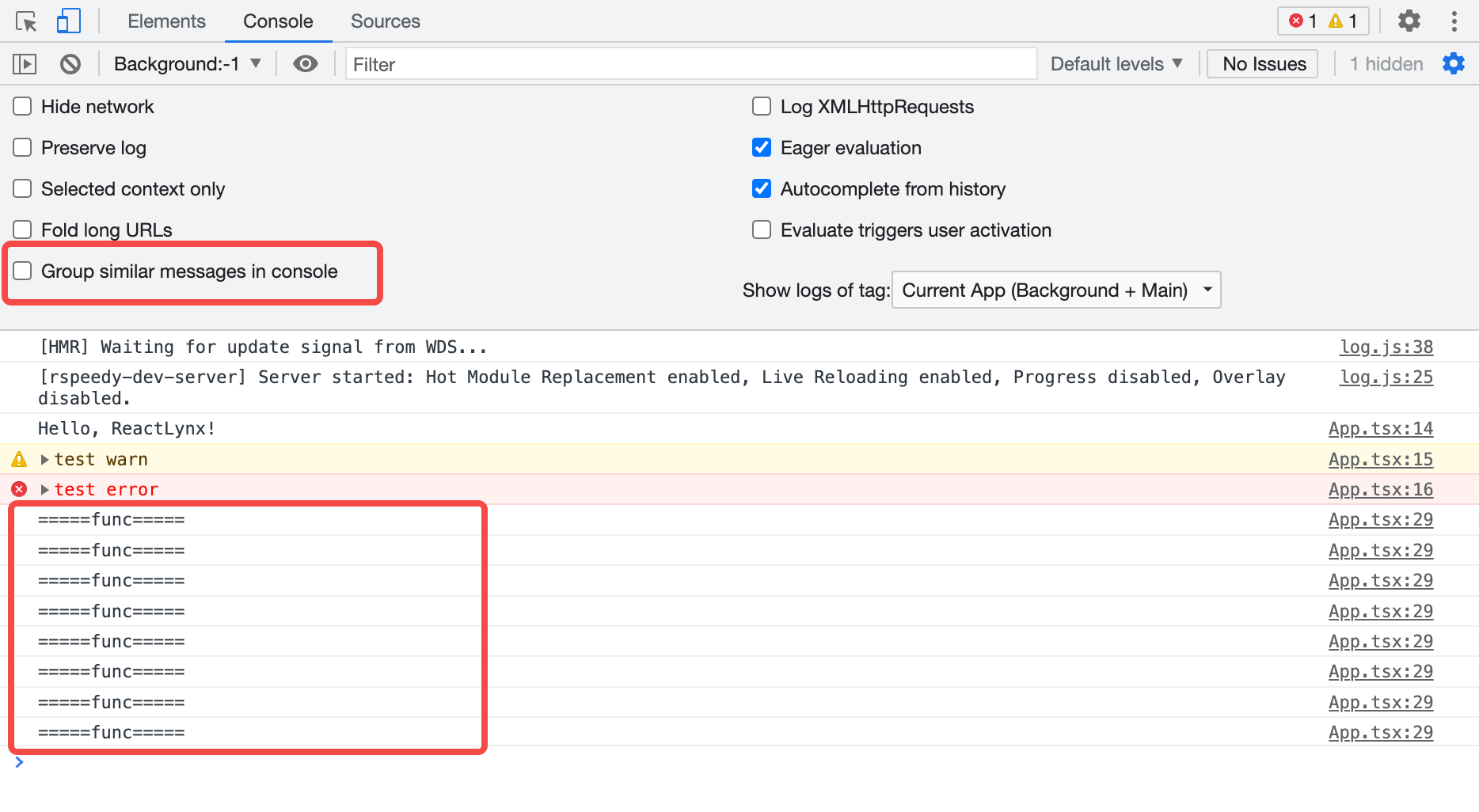
DevTool 默认开启 Group similar messages in console(对相似日志进行分组),连续产生的相似日志会被聚合在一起。
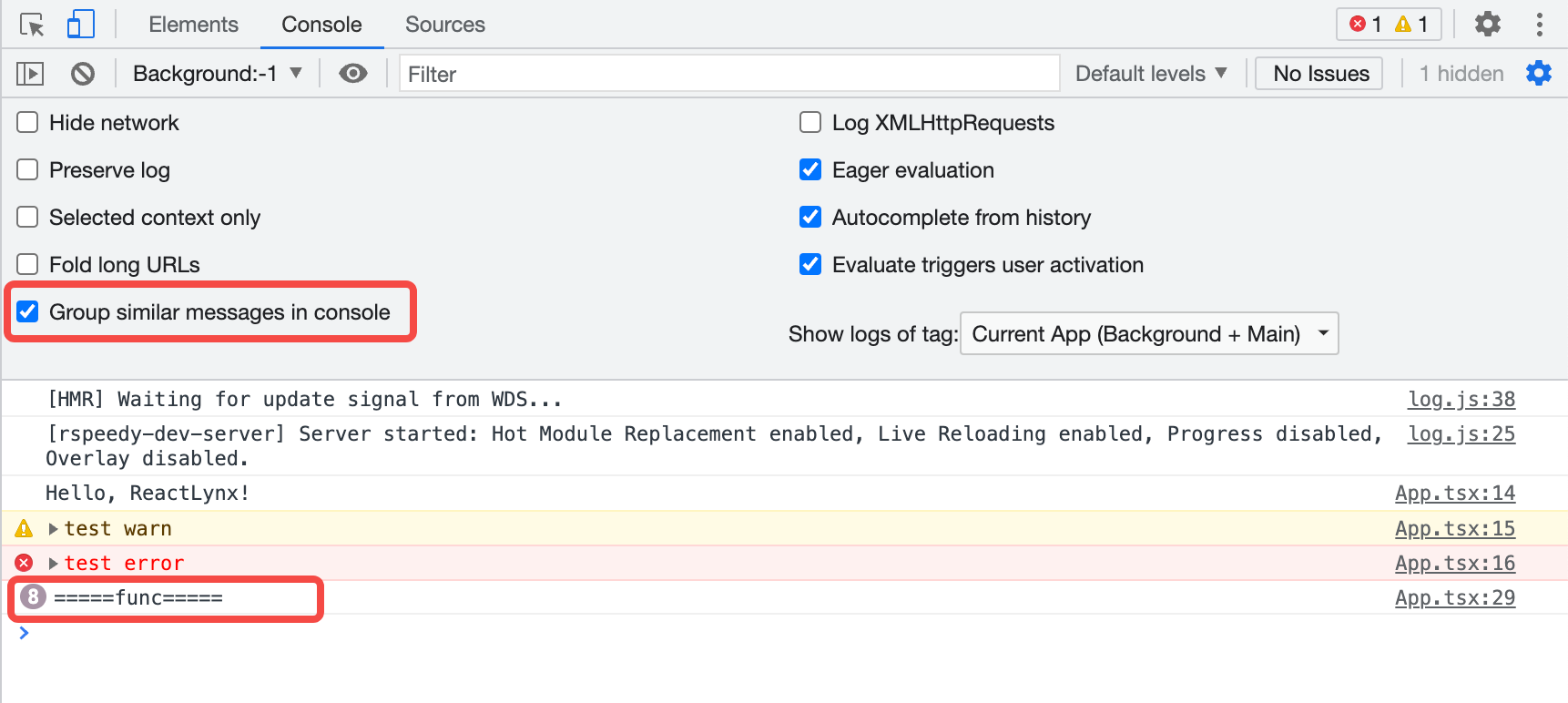
打开 Console 设置并禁用该选项后,原本集中展示的日志会被展开。
查看堆栈
 ,可以查看函数调用栈。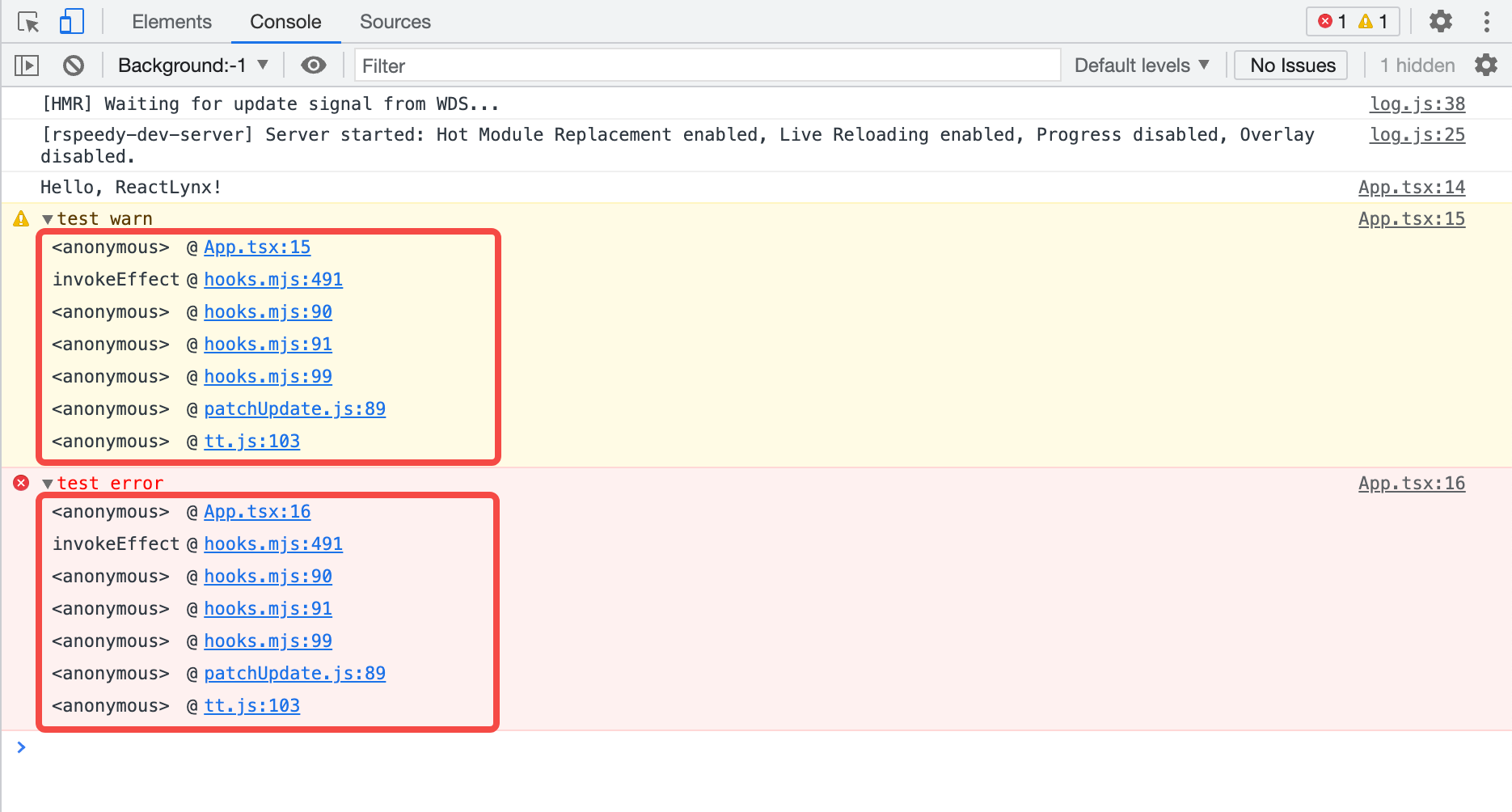
过滤信息
根据日志级别过滤
打开侧边栏时会无法点击日志级别下拉列表。
根据关键词过滤
根据正则表达式过滤
请参考按正则表达式过滤 | Chrome DevTools。
根据日志来源过滤
过滤来自不同 Context 的日志
默认情况下,只有后台线程的 Context,开启主线程 JavaScript 调试后,会增加一个主线程的 Context。
如下图,Background:-1 为后台线程,Main 为主线程。

运行 JavaScript 时,只会在当前选中的 Context 执行。
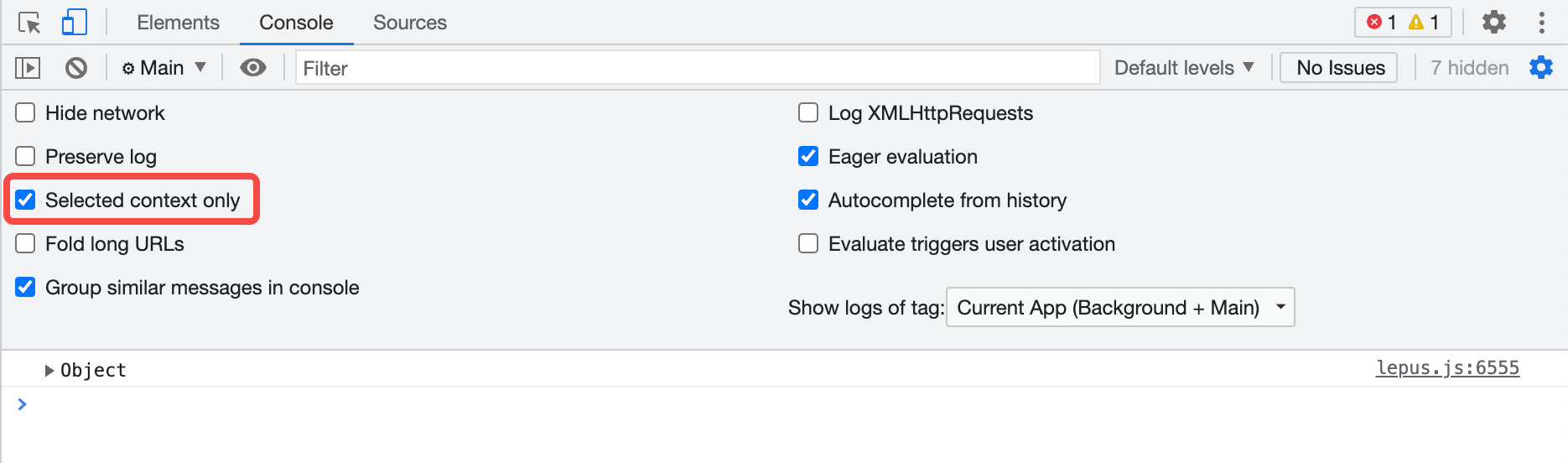
打开 Console 设置,选中 Selected context only,可以仅展示当前选中的 Context 的日志。
搜索文本
请参考在日志中搜索文本 | Chrome DevTools。
运行 JavaScript
控制台是一个 REPL,即“读取、求值、输出和循环”的缩写。它会读取输入的 JavaScript,评估代码,输出表达式的结果,然后循环返回第一步。
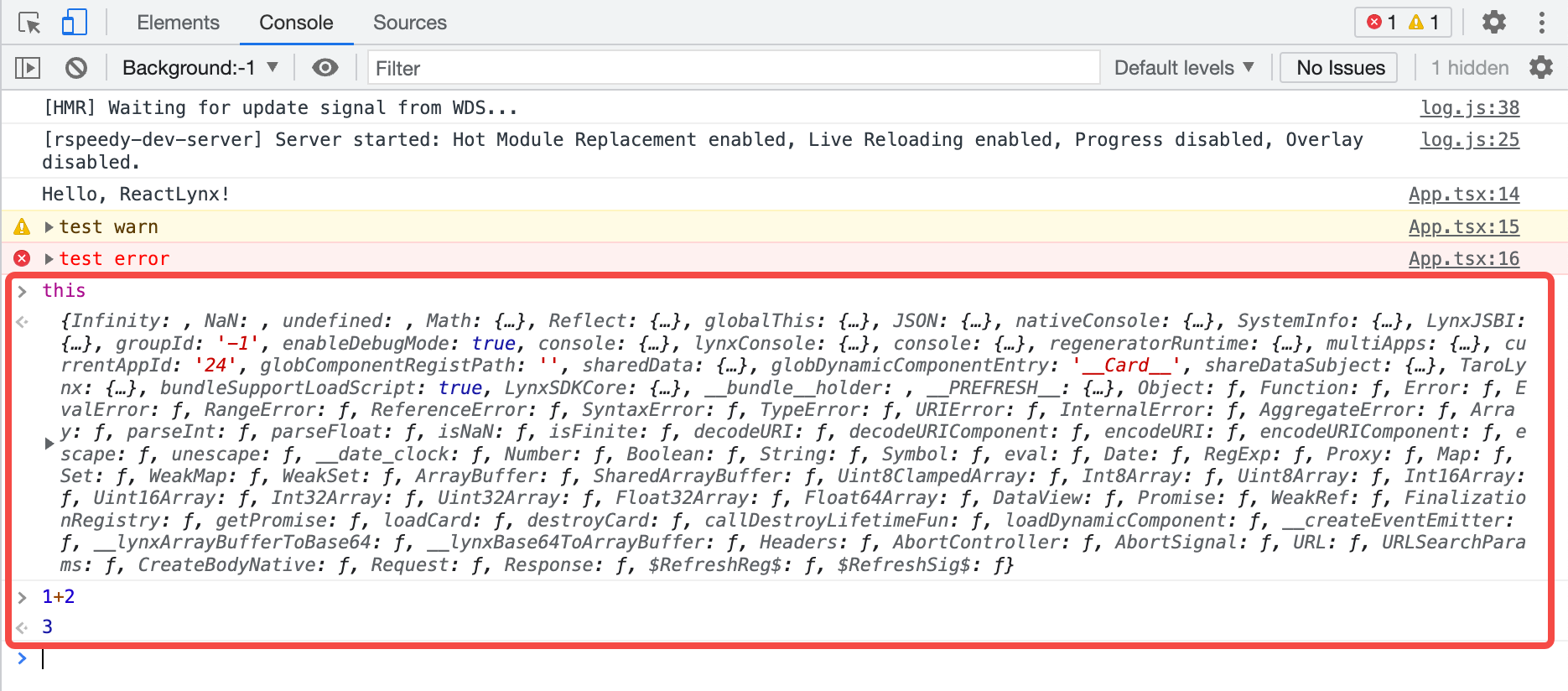
可以在 Console 中输入与当前页面有关的表达式,如 this。
也可以输入与当前页面无关的表达式,如 1+2。
按 Enter 后即可得到结果,Console 会在代码下方输出表达式的结果。
字符串复制选项
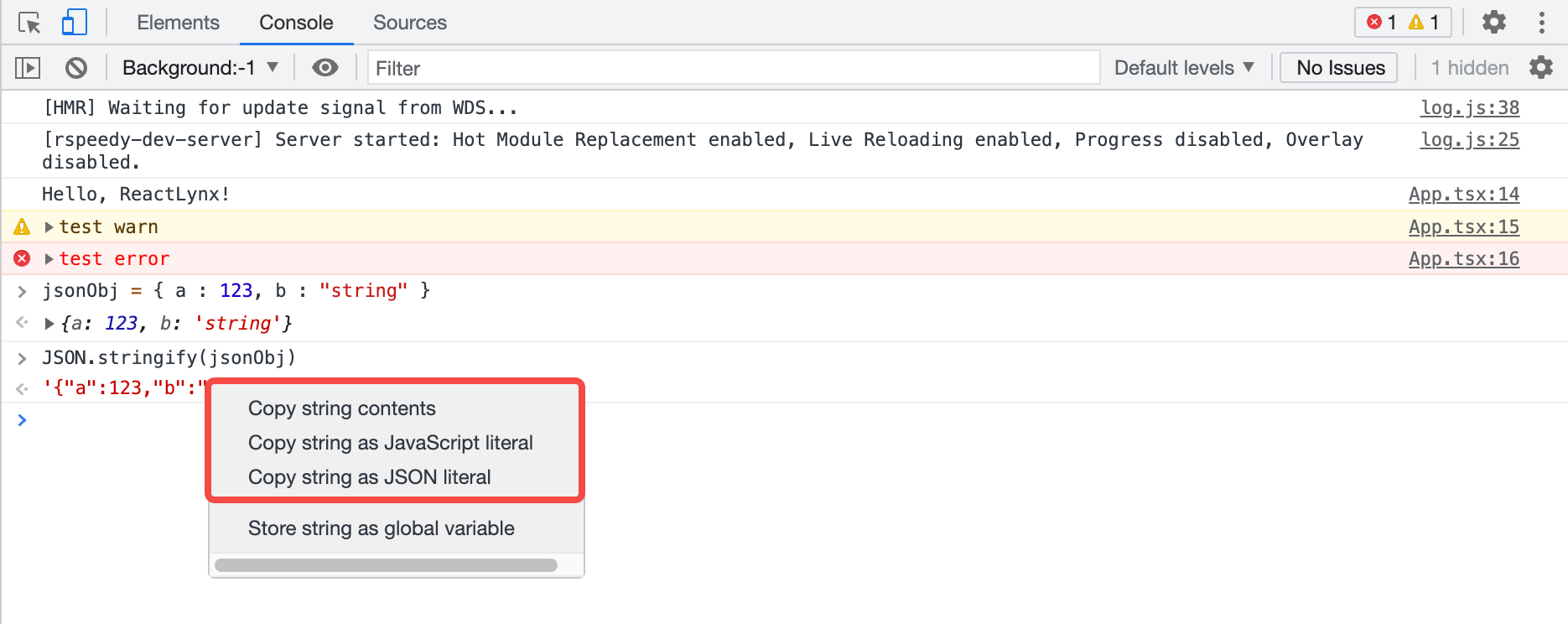
例如,本例中,这三种选项复制得到的结果分别如下:
重新运行历史表达式
请参考从历史记录重新运行表达式 | Chrome DevTools。
实时观察表达式的值
请参考使用“实时表达式”实时查看表达式的值 | Chrome DevTools。
停用即时评估
停用根据历史记录自动补全
请参考停用根据历史记录自动补全功能 | Chrome DevTools。
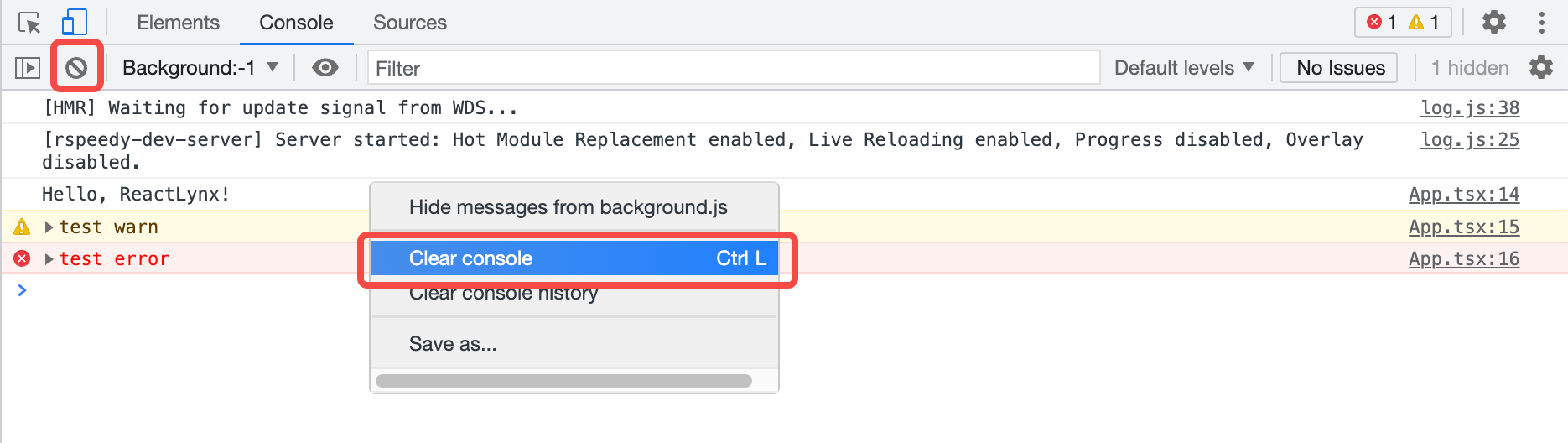
清空日志
可以使用以下方法清空 Console 中的日志。
-
点击 Clear Console
 。
。 - 右击一条日志,然后选择 Clear Console。
- 在 Console 处于焦点时,按 Control+L 或 Command+K(Mac)。
兼容性
LCD tables only load in the browser