

Trace UI 基本使用指南
本文将介绍 Trace UI 的主要界面结构与常用操作,帮助你快速上手性能分析。
界面结构简介
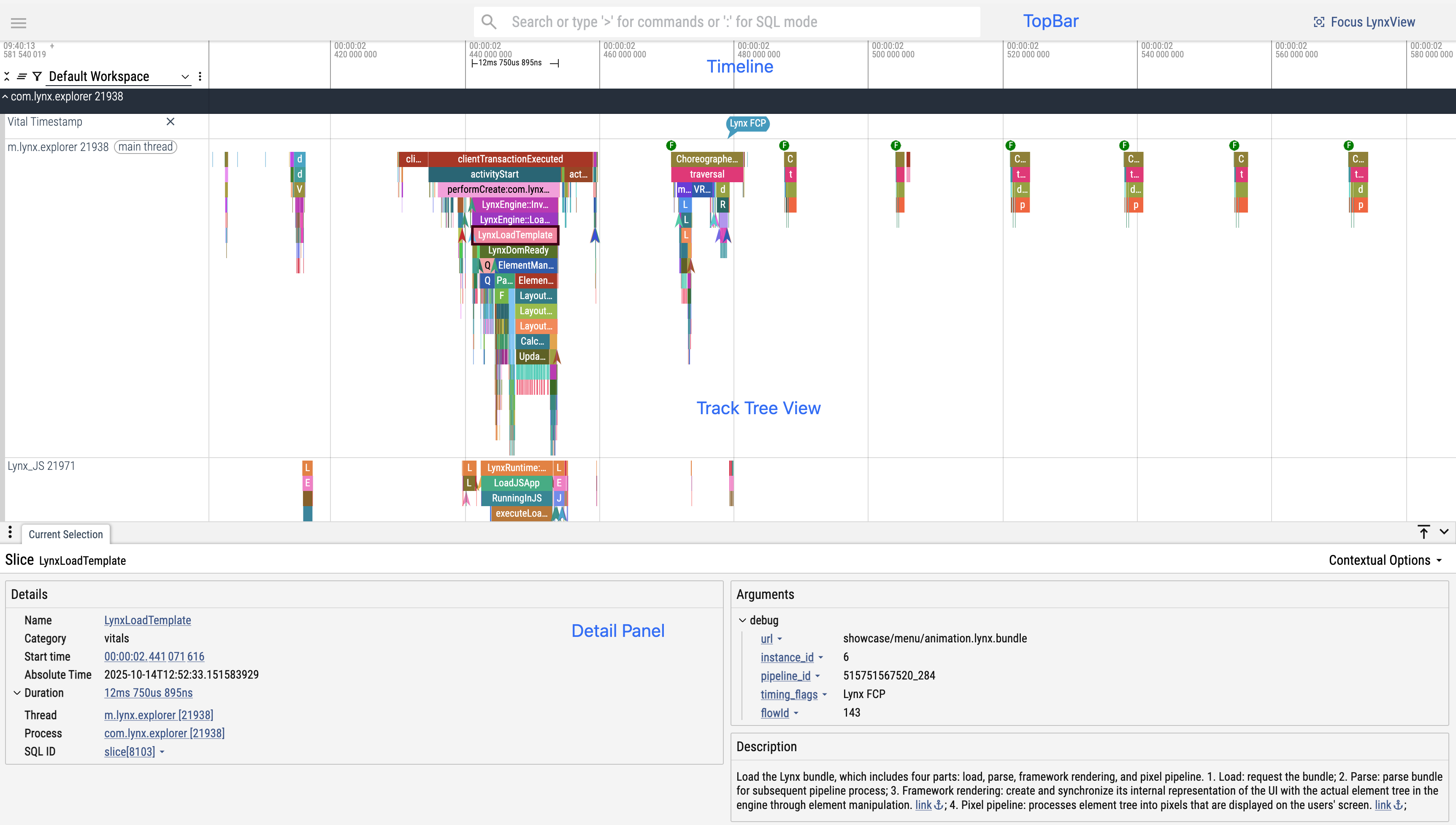
Trace UI 主要由以下几个部分组成:
- 顶部栏(Topbar): 包含搜索框、SourceMap Decode、聚焦 LynxView 等按钮,便于定位和分析特定 Trace 事件。
- 时间轴(Timeline): 展示 Trace 事件的发生与持续时间,支持添加注释(Annotation)、统计时间间隔等功能。
- Track 树视图(Track Tree View): 按线程(Track)展示 Trace 事件,每个线程可对应一个或多个 Track,便于区分不同线程/任务的执行情况。
- 详情面板(DetailPanel): 点击任意 Trace 事件后,显示该事件的详细参数、耗时、线程、进程等信息。
常用操作指南
打开 Trace 文件
- 直接将 Trace 文件拖拽到页面,自动解析并展示 Trace。
缩放与移动时间轴
- 缩放时间轴:按下
w(放大)或s(缩小)键; - 左右平移:按下
a(向左)或d(向右)键。
搜索 Trace 事件
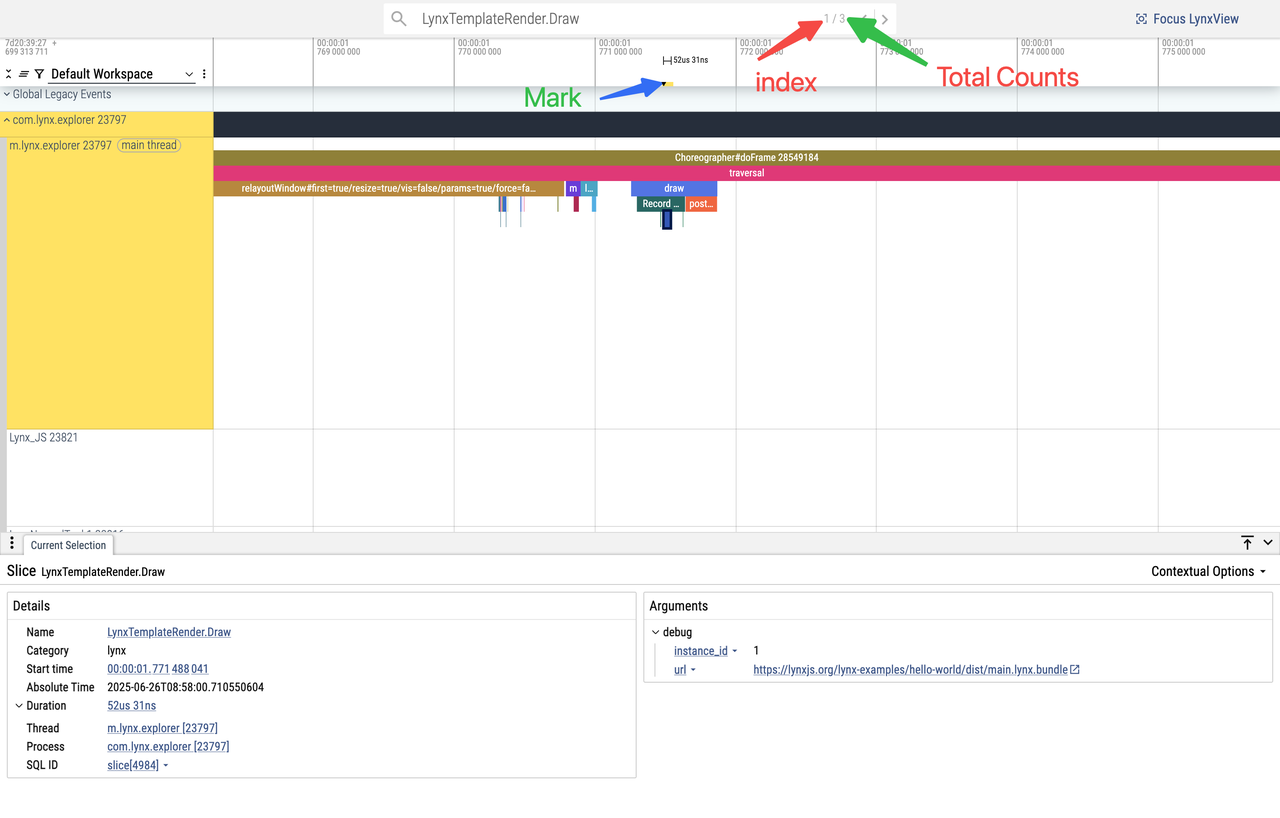
- 在顶部栏搜索框输入 Trace 事件名称、参数等关键词,快速定位目标事件。
- 敲击
f键可跳转到当前选择的搜索结果; - 点击搜索框末尾的箭头跳转到前一个/后一个结果,或按 Enter 跳转到下一个结果;
- 时间轴会为当前搜索结果高亮显示,方便定位。
查看 Trace 事件详情
- 点击任意 Trace 事件,详情面板会显示其详细参数、耗时、进程、线程等信息,便于深入分析。
聚合 Trace 事件
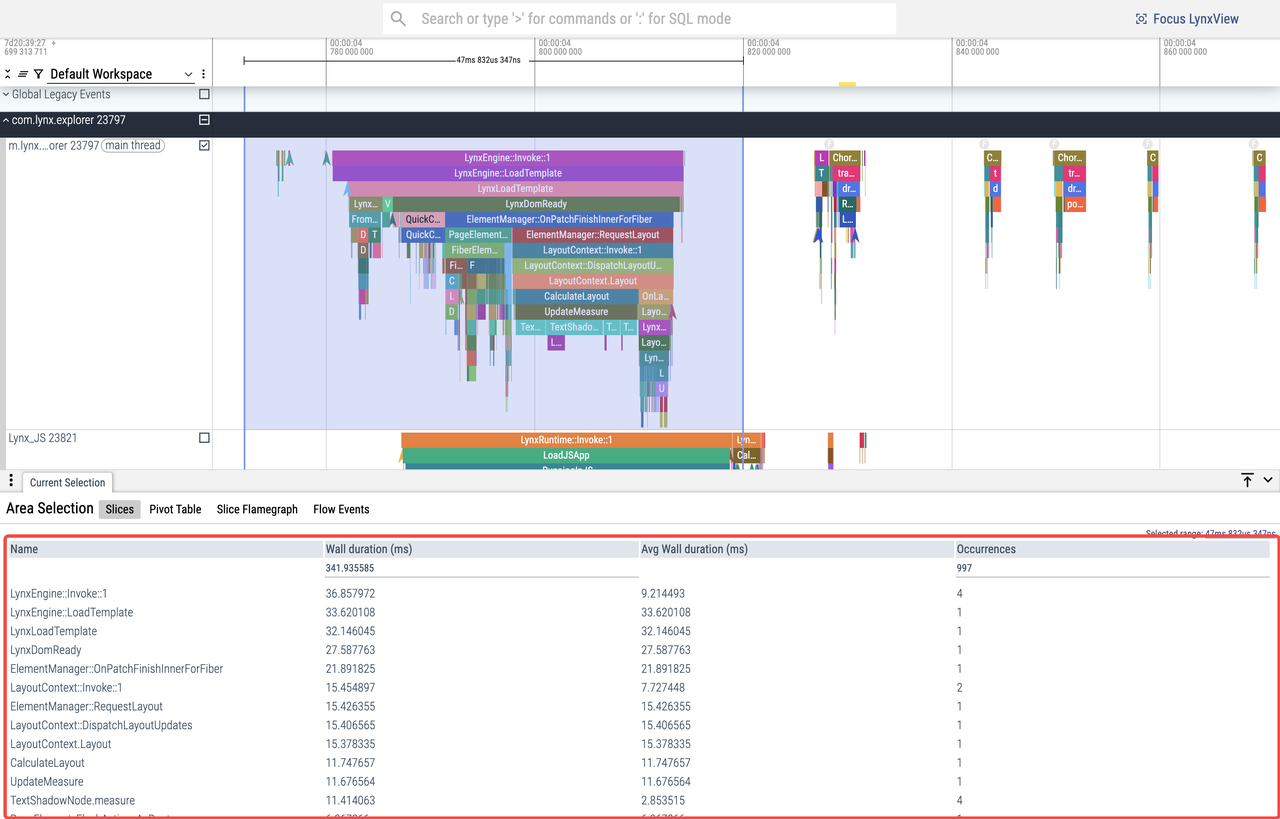
- 在任意一个或多个 Track 上,按住鼠标左键框选一段 Trace 事件,可按事件名称聚合统计;
- 聚合结果会在详情面板显示,包括总耗时、平均耗时、出现次数等信息;
- 点击聚合结果表头,可按名称、总耗时、平均耗时、出现次数等字段排序。
标记时间轴
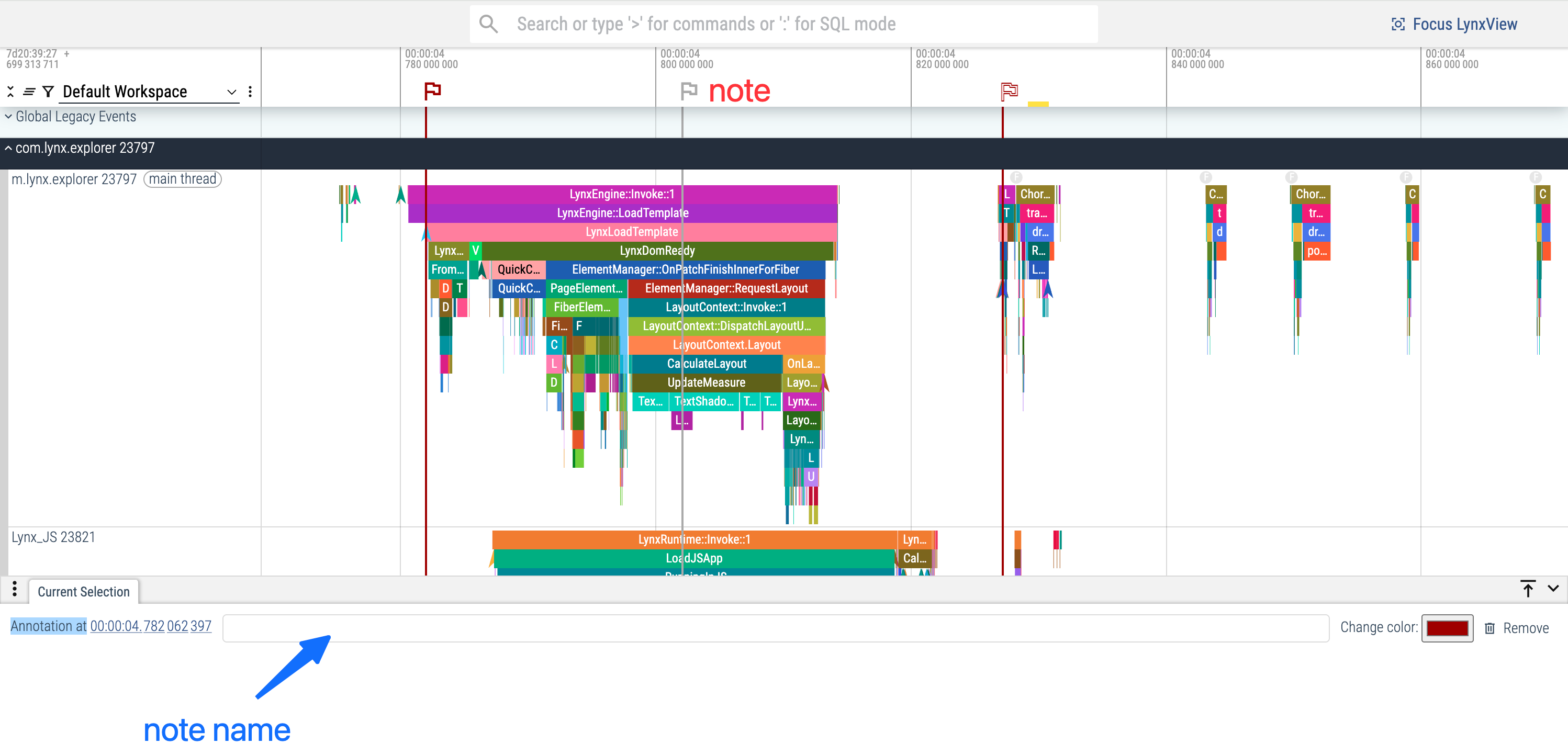
- 鼠标点击可在时间轴对应位置添加注释(note),可自定义命名,便于后续查找和协作。
统计时间间隔
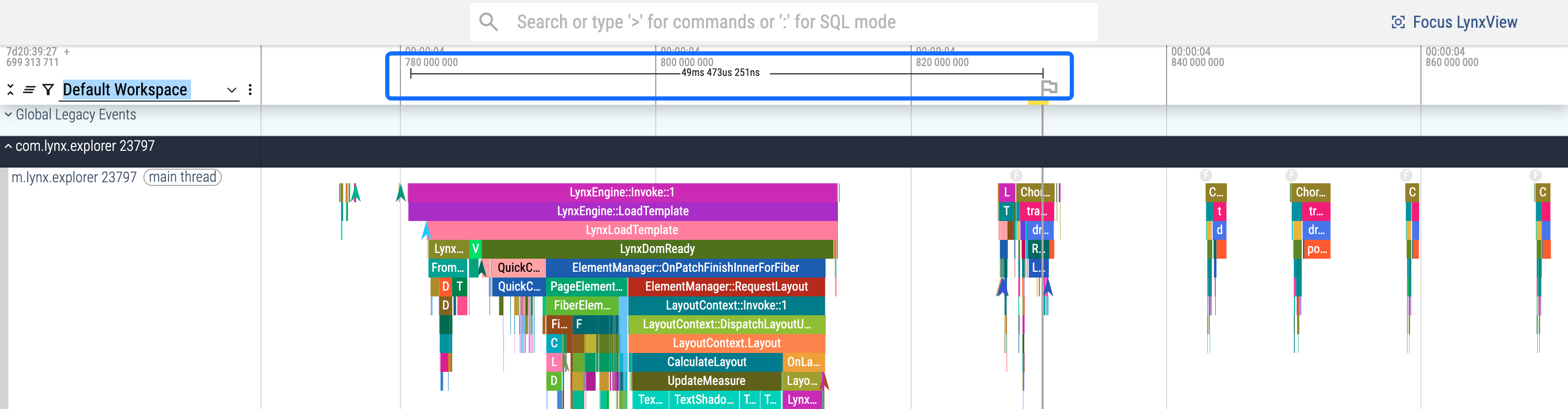
- 鼠标点击时间轴并拖动,可快速统计所选区间的时间间隔,支持精确分析任务耗时。
聚焦 LynxView
Trace 数据中可能包含多个 Lynx 页面的 Trace 数据,Lynx Trace 支持聚焦单个或者多个 Lynx 页面,便于定位和分析特定页面的性能问题。
1. 点击 Focus LynxView 按钮

2. 根据 url 选择需要分析的 Lynx 页面
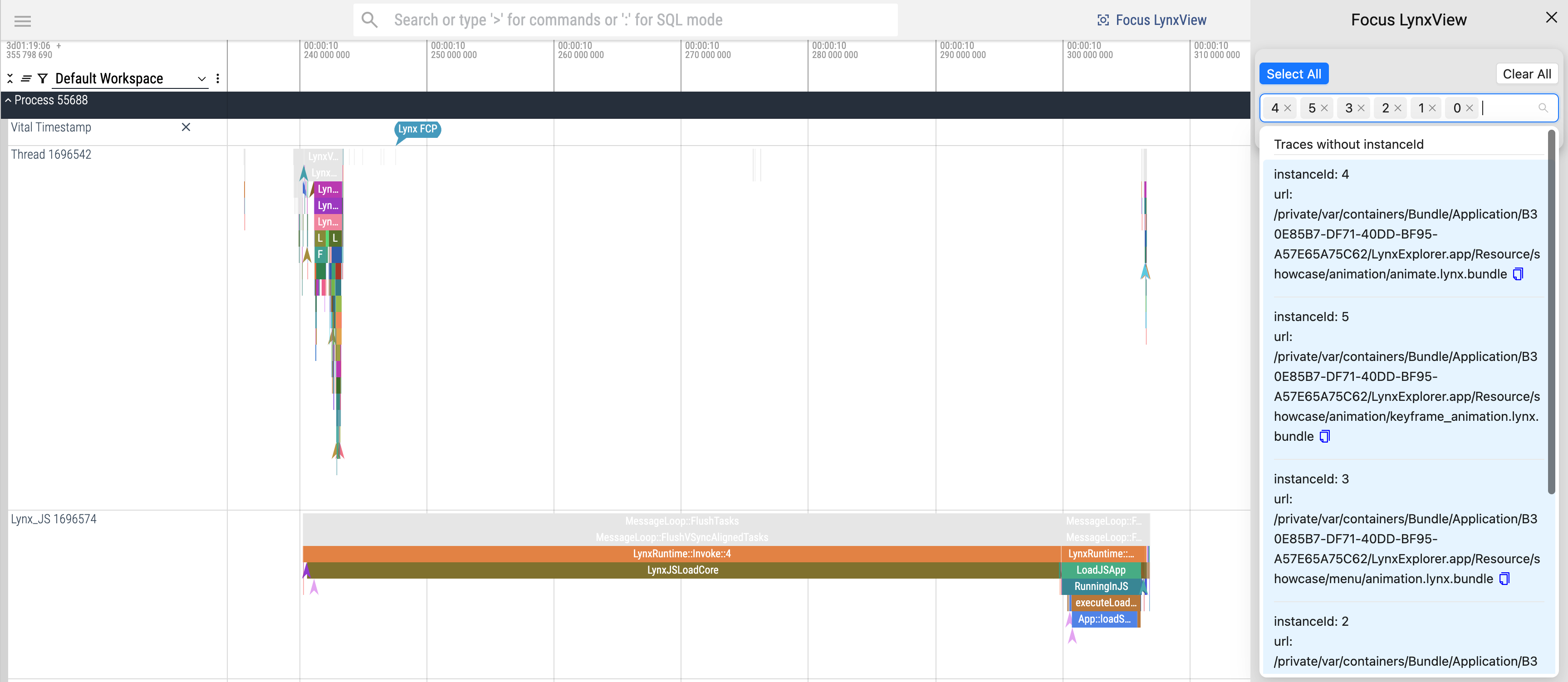
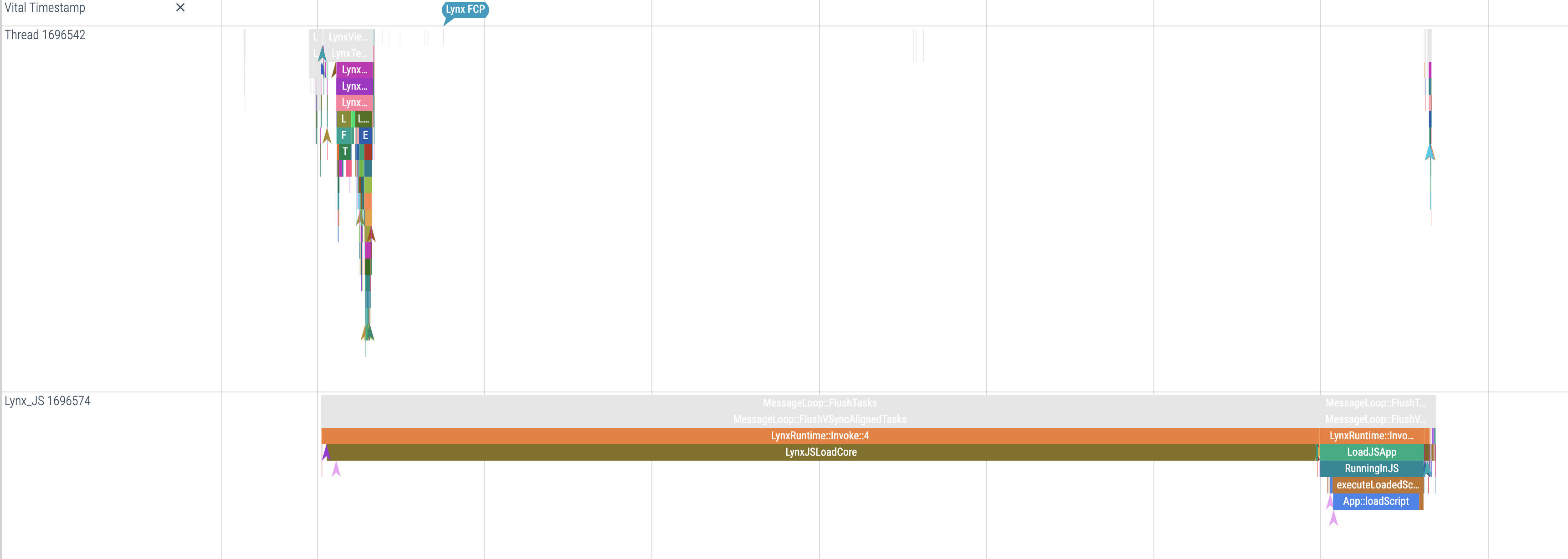
选择 Lynx 页面后,未选择的页面的 Trace 事件将变为灰色。
查询 Lynx Engine 版本
搜索 LynxEngineVersion 或者 Version 可以查询 Lynx Engine 版本。

查询录制 Trace 的设备操作系统
- Topbar 搜索框输入冒号(:);
- 输入一下 SQL 语句查询录制 Trace 的设备操作系统信息:

更多资源
想了解 Trace UI 及其高级功能的更详细指南,请参考官方 Perfetto 文档:perfetto-ui