教程:Payment Details
在完成 Gallery 教程后,相信你已经掌握了 Lynx 的基础用法。接下来,让我们通过一个支付详情页面来学习一些更进阶的功能,包括:
- 搭建可交互的滚动列表
- 如何制作 3D 交互动画效果
- 如何在不同组件之间传递数据
我们要构建什么?
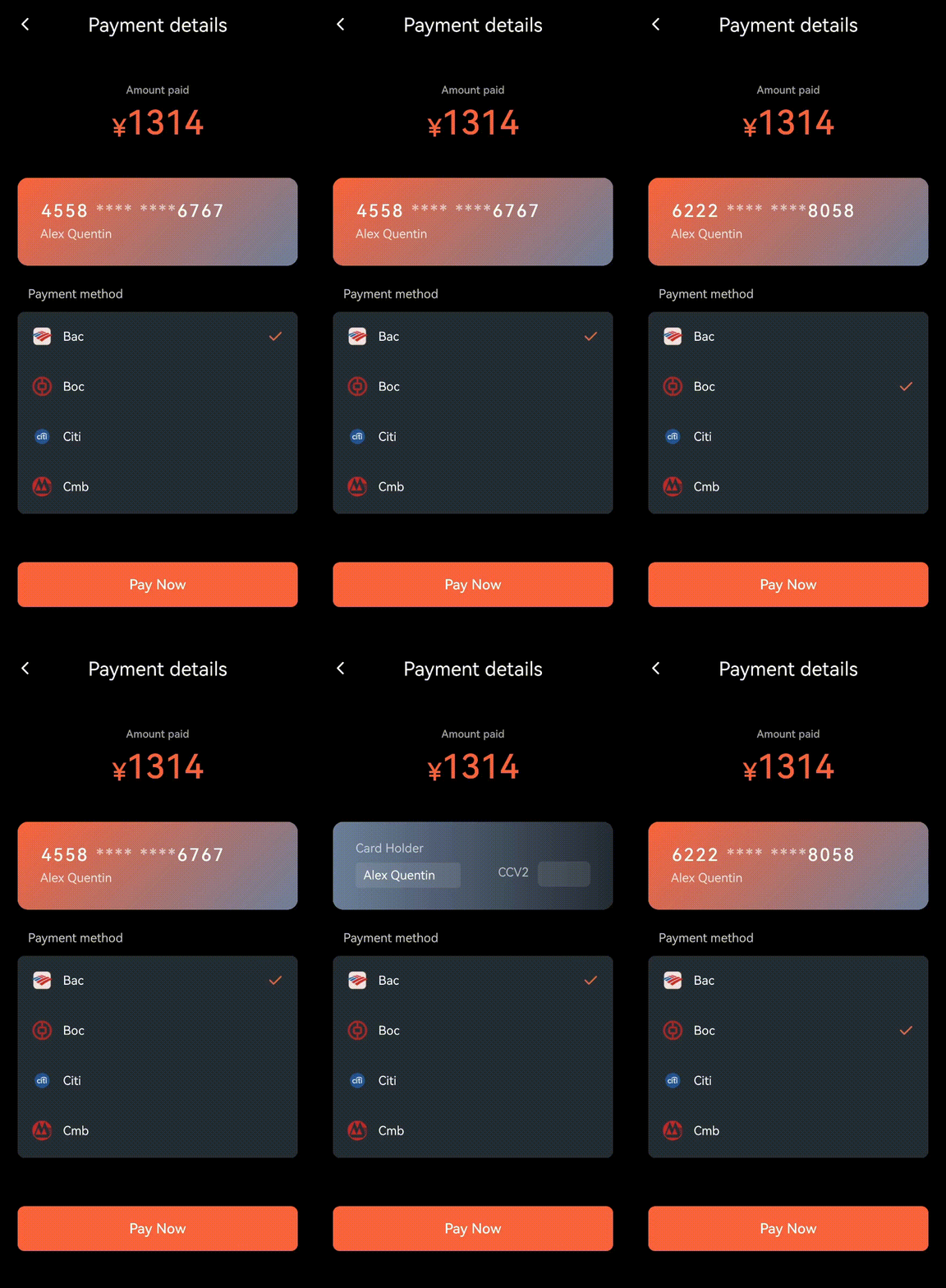
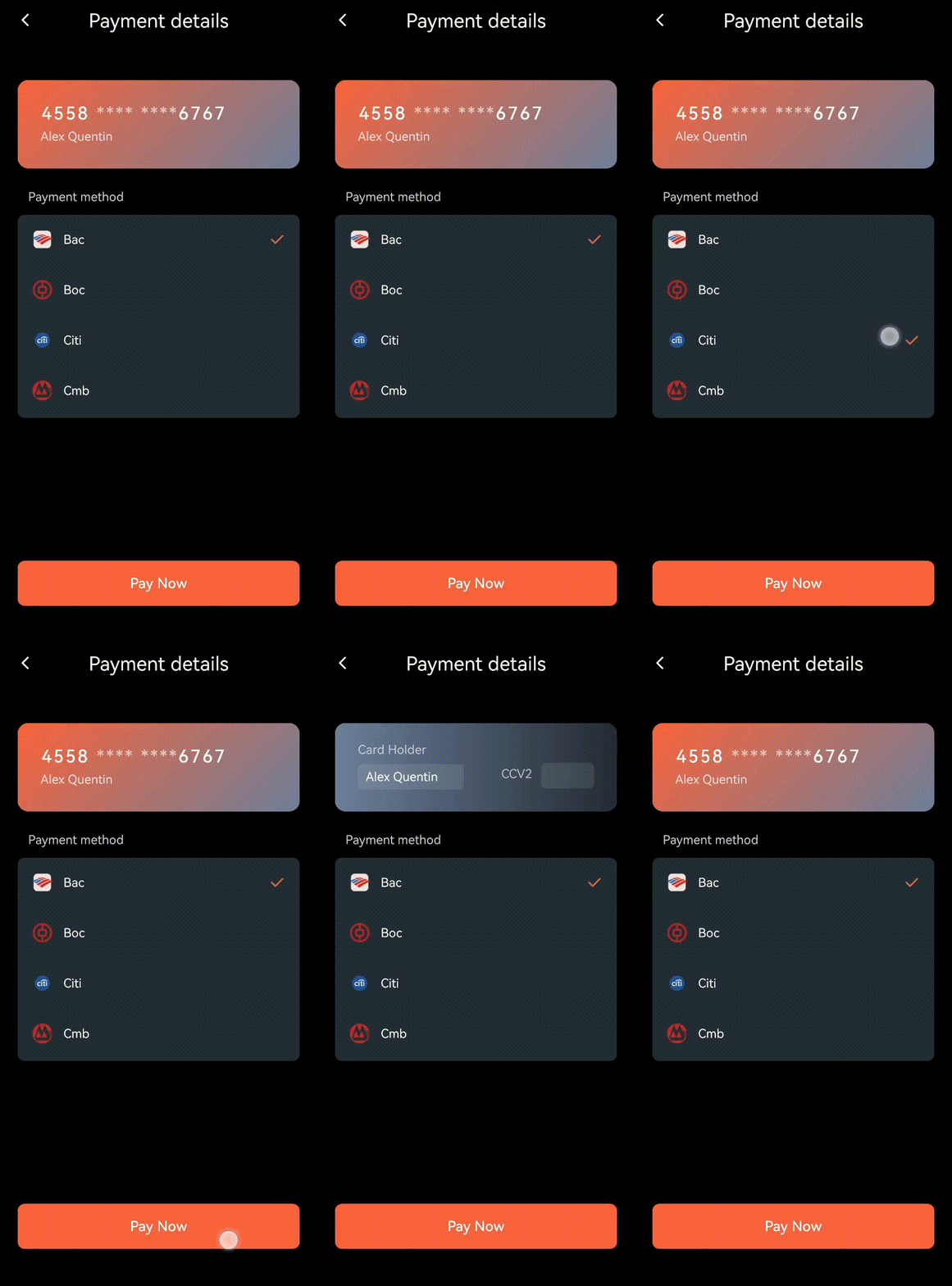
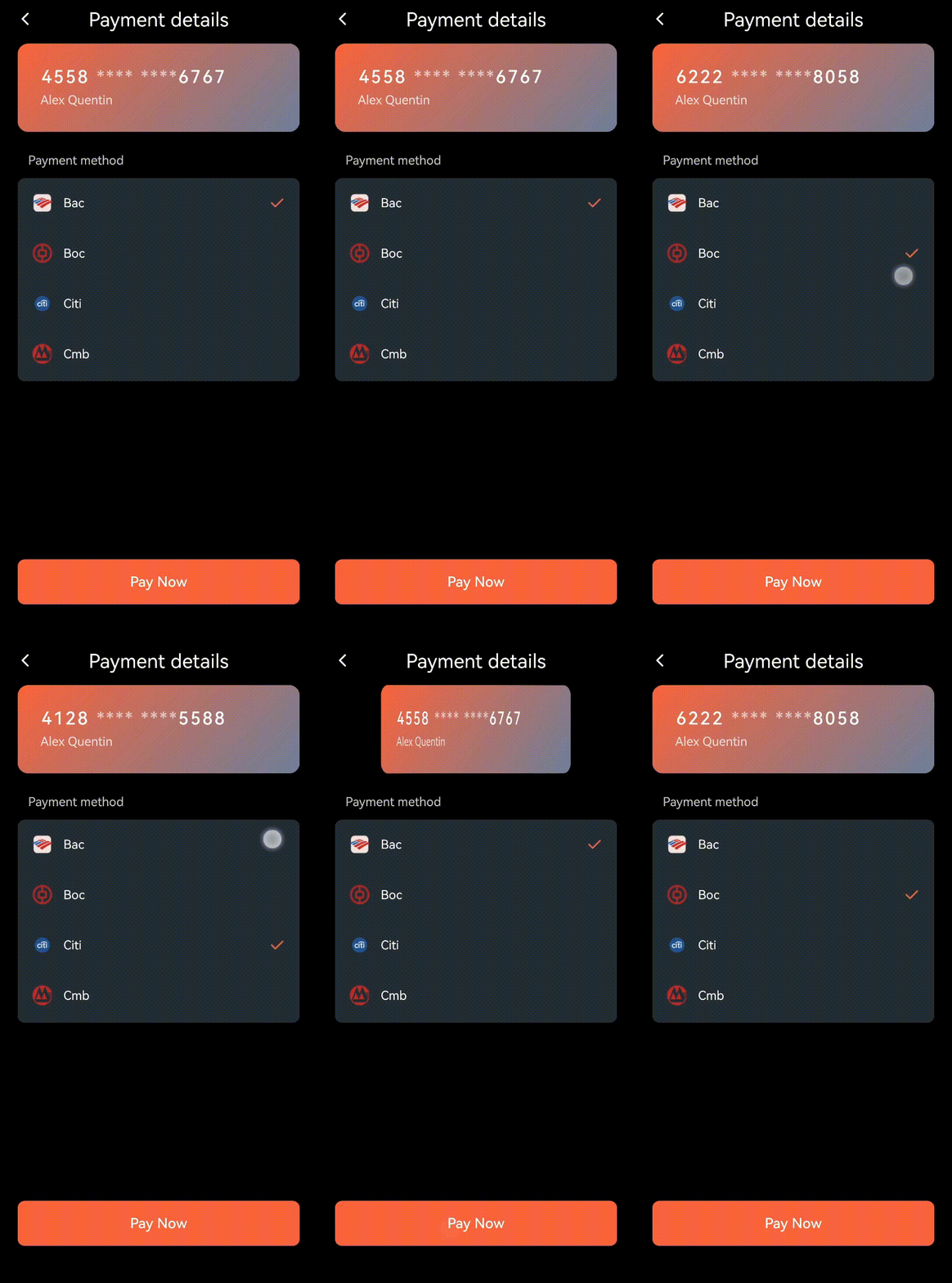
让我们先看看这个应用的最终效果。要体验实际效果,请先下载安装 Lynx Explorer App,然后用它扫描下面的二维码。
让我们开始吧
我们先来看看这个页面的组成,如果你想搭建一个这样的页面,可以将它拆成这样的三个组成部分,然后一步步实现它:
- 卡片详情
- 卡片可以实现翻转动画
- 这里我们会学习如何使用 CSS 动画来实现平滑的翻转效果
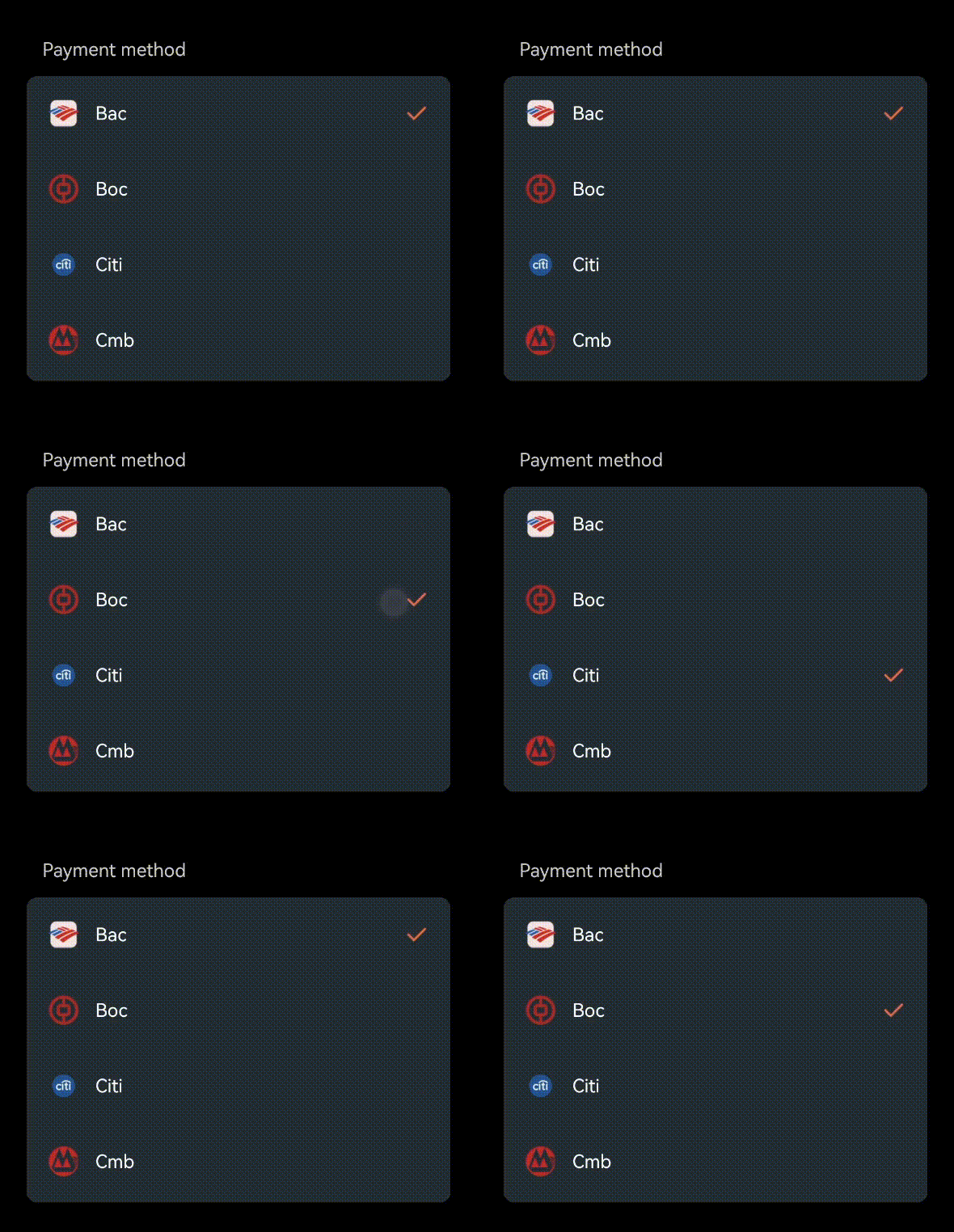
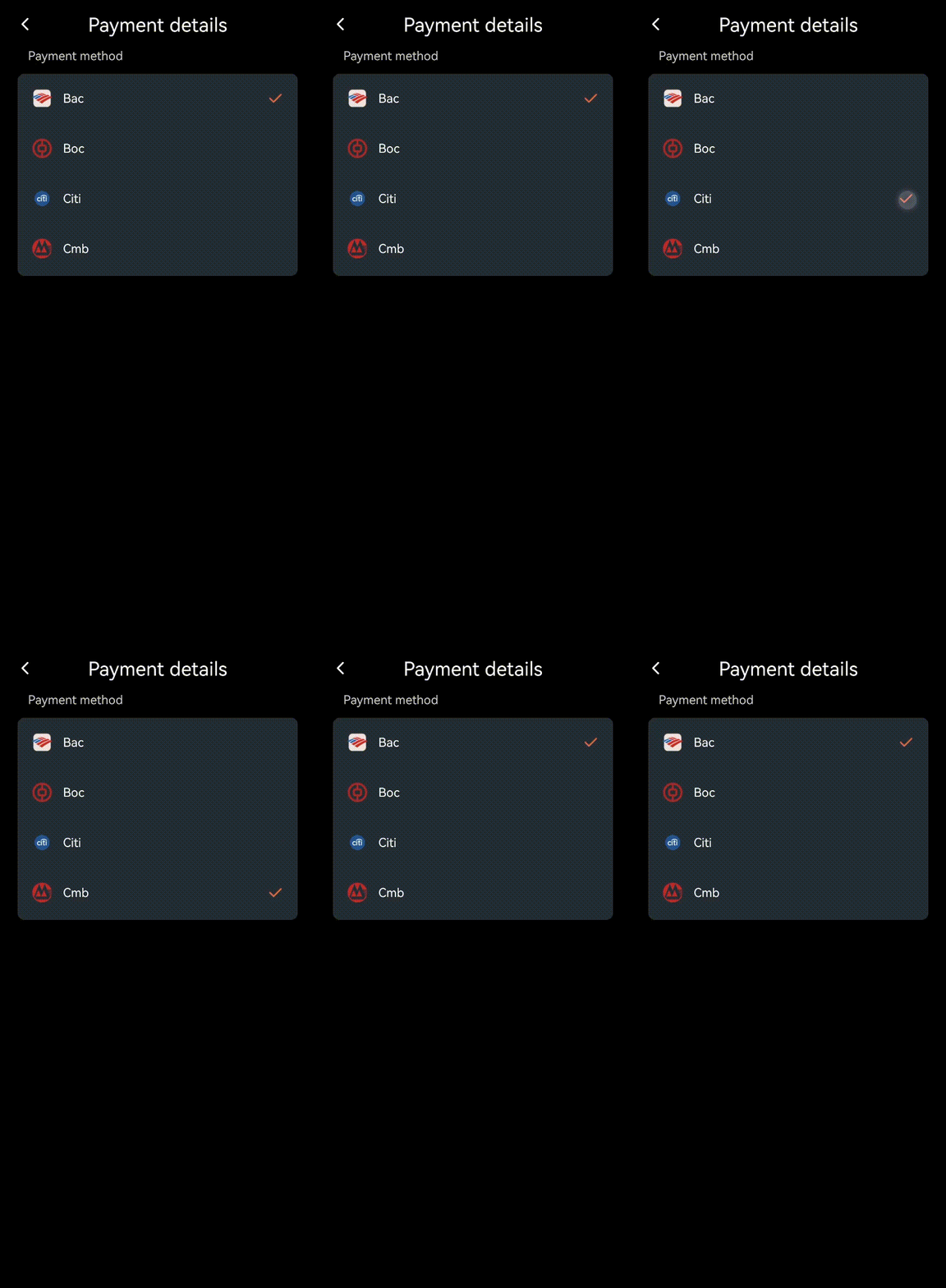
- 卡片列表,这个组件我们用 scroll-view 元件来包裹
- 可以上下滚动浏览所有卡片
- 点击某张卡片后,顶部的卡片详情会更新对应的卡号信息
- 这里我们会学习如何搭建可交互的滚动列表,以及如何在组件之间传递数据
- 顶部的金额以及底部的按钮,这些组件比较简单,我们用 view 元件来实现即可。
让我们重点关注三个技术要点:搭建可交互的滚动列表,3D 翻转动画效果实现和组件间的数据传递。
搭建一个可交互的卡片列表
首先,我们来创建一个银行卡列表。这个列表需要展示每张卡片的基本信息,包括:
- 银行类型(比如 Bac, Boc 等等)
- 卡号(显示前后四位)
- 持卡人姓名
- 是否为主卡
我们先把这些信息整理成一个数据结构:
BankCardScrollView.tsx
export interface BankCard {
  type: string; // 银行类型(比如 Bac, Boc等等)
  number: string; // 卡号
  name: string; // 持卡人姓名
}
然后,准备一些卡片数据用于展示:
BankCardScrollView.tsx
const cards = [
  { type: "bac", number: "4558 **** **** 6767", name: "Alex Quentin" },
  { type: "boc", number: "6222 **** **** 8058", name: "Alex Quentin" },
  ...
];
接下来,我们用 <scroll-view> 元件来创建一个可以上下滑动的列表,把所有卡片信息展示出来:
BankCardScrollView.tsx {6}
export default function BankCardScrollView() {
  return (
    <view className="payment-wrapper">
      <text className="title">Payment method</text>
      <view className="payment-container">
        <scroll-view scroll-y className="payment-sv">
          {cards.map((card, idx) => (
            <view
              key={idx}
              className="card"
              bindtap={() => handleCardSelect(card)}
            >
              <view className="card-info">
                <image className="card-icon" src={getUrlByType(card.type)} />
                <view className="card-details">
                  <text className="card-name">
                    {card.type.charAt(0).toUpperCase() + card.type.slice(1)}
                  </text>
                </view>
              </view>
            </view>
          ))}
        </scroll-view>
      </view>
    </view>
  );
}
为了让用户知道自己选中了哪张卡片,我们需要添加一个图标来表示已经被选中:
BankCardScrollView.tsx
<image className="check-icon" src={checkIcon} />
然后,我们需要定义一个 selectedCard 状态,用于记录当前选中的卡片。
BankCardScrollView.tsx
const [selectedCard, setSelectedCard] = useState(cards[0]);
添加完成后,我们需要在 <BankCardScrollView> 组件中添加一个 handleCardSelect 函数,用于处理选中卡片的事件。
BankCardScrollView.tsx
const handleCardSelect = (card: BankCard) => {
  setSelectedCard(card);
};
当用户点击某个卡片时,就会触发 handleCardSelect 函数,这个函数会更新 selectedCard 的状态。
BankCardScrollView.tsx
<view
  className={`card ${selectedCard === card ? 'selected' : ''}`}
  bindtap={() => handleCardSelect(card)}
>
  ...
</view>
我们把上面逻辑组合一下,当用户选中某张卡片时,右侧会出现一个小小的勾选标记,以此来标识当前选中状态:
BankCardScrollView.tsx {5,17}
export default function BankCardScrollView() {
  const [selectedCard, setSelectedCard] = useState(cards[0]);

  const handleCardSelect = (card: BankCard) => {
    setSelectedCard(card);
  };

  return (
    <view className="payment-wrapper">
      <text className="title">Payment method</text>
      <view className="payment-container">
        <scroll-view scroll-y className="payment-sv">
          {cards.map((card, idx) => (
            <view
              key={idx}
              className="card"
              bindtap={() => handleCardSelect(card)}
            >
              <view className="card-info">
                <image className="card-icon" src={getUrlByType(card.type)} />
                <view className="card-details">
                  <text className="card-name">
                    {card.type.charAt(0).toUpperCase() + card.type.slice(1)}
                  </text>
                </view>
              </view>
              {selectedCard === card && (
                <image className="check-icon" src={checkIcon} />
              )}
            </view>
          ))}
        </scroll-view>
      </view>
    </view>
  );
}
现在,我们已经完成了这个可交互的卡片列表的搭建,让我们一起来看看效果吧!
3D 翻转特效
现在让我们来重现这个有趣的 3D 翻转效果,首先需要了解实现这个效果的关键步骤 —— CSS 动画。
在 Lynx 中支持的 CSS 动画集合
Lynx 支持多种 CSS 动画集合,想了解更多动画玩法,可以看看 CSS Animation。
为了实现这个翻转效果,我们需要两个关键步骤:
我们先创建一个 <Card/> 组件
- 定义翻转动画:
Cards.scss
.front {
  animation: backToFront 0.5s both;
}

.back {
  animation: frontToBack 0.5s both;
}

@keyframes frontToBack {
  0% {
    transform: rotateY(0deg) translateZ(1);
  }

  100% {
    transform: rotateY(180deg) translateZ(0);
  }
}

@keyframes backToFront {
  0% {
    transform: rotateY(-180deg) translateZ(0);
  }

  100% {
    transform: rotateY(0deg) translateZ(1);
  }
}
- 让卡片响应点击:
- 当用户点击底部按钮时,触发翻转动画
- 通过切换 className 来控制卡片是显示正面还是背面
Cards.tsx
export default function Card({ isFront, isFirstRender }: CardProps) {
  return (
    <view className="card-content">
      <view className={`card-back ${isFront ? 'back' : 'front'}`}>...</view>
      <view
        className={`card-front ${!isFirstRender ? (isFront ? 'front' : 'back') : ''}`}
      >
        ...
      </view>
    </view>
  );
}
这样,我们就实现了一个既实用又好玩的卡片翻转效果!用户每次点击底部按钮时,都能看到流畅的翻转动画,让整个交互体验更加生动有趣。
跨组件数据交互
相信你也发现了一个问题,就是在点击卡片列表时,卡片详情并不会更新卡号,我们还需要解决卡片详情的同步更新问题。
在这个应用中,我们有两个主要组件:
- 卡片列表:展示所有可选的银行卡的
<BankCardScrollView/> 组件
- 卡片详情:显示当前选中卡片的详细信息的
<Card/> 组件
当用户在列表中点击某张卡片时,顶部的卡片详情需要同步更新显示该卡片的信息。为了实现这个功能,我们需要让这两个组件能够传递数据。
首先,我们定义一个回调函数,用来通知其他组件用户选择了哪张卡片:
BankCardScrollView.tsx
export interface BankCardScrollViewProps {
  onCardSelect?: (card: BankCard) => void;
}
然后,我们在之前定义的 handleCardSelect 函数中调用这个回调函数:
BankCardScrollView.tsx
const handleCardSelect = (card: BankCard) => {
  setSelectedCard(card);
  onCardSelect?.(card);
};
接着,我们把 onCardSelect 作为属性,定义在 <BankCardScrollView> 组件中:
BankCardScrollView.tsx
export default function BankCardScrollView({
  onCardSelect,
}: BankCardScrollViewProps) {
  const [selectedCard, setSelectedCard] = useState(cards[0]);

  const handleCardSelect = (card: BankCard) => {
    setSelectedCard(card);
    onCardSelect?.(card);
  };

  return (
    <view className="payment-wrapper">
      <text className="title">Payment method</text>
      <view className="payment-container">
        <scroll-view scroll-y className="payment-sv">
          {cards.map((card, idx) => (
            <view
              key={idx}
              className="card"
              bindtap={() => handleCardSelect(card)}
            >
              ...
            </view>
          ))}
        </scroll-view>
      </view>
    </view>
  );
}
处理完了 <BankCardScrollView> 组件, 我们需要继续处理 <Card> 组件用来在切换列表时更新卡号。
它接收一个 selectedCard 属性,用于展示用户当前选中的卡片详情,并把卡号前后四位展示出来。
Card.tsx
interface CardProps {
  isFront: boolean;
  isFirstRender: boolean;
  selectedCard: BankCard;
}
我们接着再定义一个工具函数,用于截取前后四位的卡号
Card.tsx
const getCardNumberParts = (number: string) => {
  const parts = number?.split(' ') || [];
  return {
    firstFour: parts[0] || '4558',
    lastFour: parts[3] || '6767',
  };
};
通过工具函数,我们把 selectedCard 中卡号的前后四位展示出来。
Card.tsx
export default function Card({
  selectedCard,
  isFront,
  isFirstRender,
}: CardProps) {
  const { firstFour, lastFour } = getCardNumberParts(selectedCard.number);

  return (
    <view className="card-content">
      <view
        className={`card-back ${!isFirstRender ? (isFront ? 'back' : 'front') : ''}`}
      >
        ...
      </view>

      <view
        className={`card-front ${!isFirstRender ? (isFront ? 'front' : 'back') : ''}`}
      >
        <view className="card-number">
          <text className="first-digits">{firstFour}</text>
          <text className="middle-digits">**** ****</text>
          <text className="last-digits">{lastFour}</text>
        </view>
        <view className="card-info">
          <text>{selectedCard?.name || 'Card holder'}</text>
        </view>
      </view>
    </view>
  );
}
最后,在父组件中组合这两个组件:
- 使用
selectedCard 状态存储当前选中的卡片
- 当卡片列表
<BankCardScrollView> 的 onCardSelect 通知有新卡片被选中时,更新这个状态
- 将这个状态传给卡片详情
<Card>,用于展示选中的卡片的信息
index.tsx
function BankCards() {
  const [selectedCard, setSelectedCard] = useState<BankCard>({
    type: 'visa',
    number: '4558 **** **** 6767',
    name: 'Alex Quentin',
  });

  const [isFront, setIsFront] = useState(true);
  const [isFirstRender, setIsFirstRender] = useState(true);

  const handleCardSelect = (card: BankCard) => {
    setSelectedCard(card);
    setIsFront(true);
  };

  const handlePayNow = () => {
    if (isFirstRender) {
      setIsFirstRender(false);
    }
    setIsFront(!isFront);
  };

  return (
    <view class="page">
      <Card
        selectedCard={selectedCard}
        isFront={isFront}
        isFirstRender={isFirstRender}
      />
      <BankCardScrollView onCardSelect={handleCardSelect} />
      <BottomNode onPayNow={handlePayNow} />
    </view>
  );
}
这样,我们就建立了一个高效的协作机制:
- 用户在卡片列表中选择卡片
- 卡片列表立即通知父组件
- 父组件更新状态并通知卡片详情组件
- 卡片详情组件立即更新显示内容
让我们看看这个组件联动的效果:
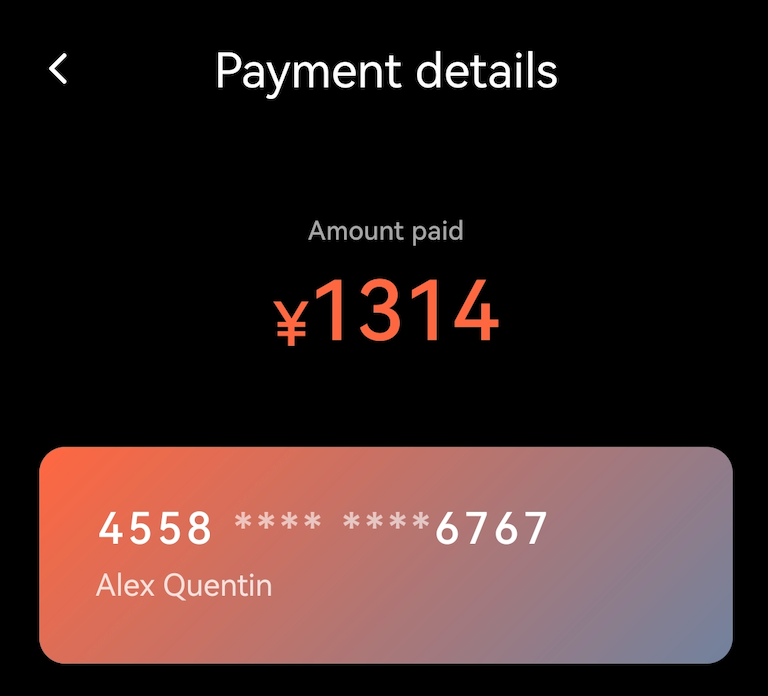
我们再添加顶部的展示金额,就大功告成了!
总结
通过这个支付详情页面的实现,你已经掌握了以下核心技术点:
- 可交互列表的构建
- 复杂 CSS 动画效果的开发
- 组件间数据传递的实现方法
现在你已经可以使用 Lynx 开发更复杂的应用了。