<text> <text> 是 Lynx 内置元件,用来显示文本内容。支持指定文字样式,支持绑定点击事件回调。<text> 内部可以嵌套 <text>, <image><view>
使用指南
<text> 元件具有自己的布局上下文,类似于 Web 中的行内格式化上下文 。与 <view> 不同,它不支持 display 等属性。如需了解更多关于 <text> 元件的文本样式设置,请参阅文本与排版指南 。
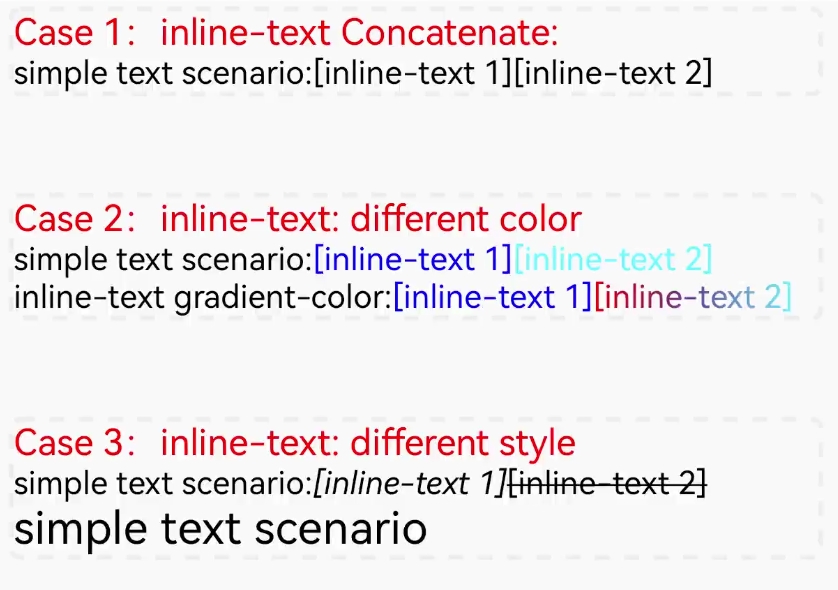
嵌套 <text>
嵌套 <text> 指的是在 <text> 元素标签内部嵌套另一个 <text> 元素标签。
由于 Lynx 默认不开启 CSS 继承 ,子节点并不会继承父节点的文本相关属性。我们建议在子节点上显示声明需要的样式。
// 未开启 CSS 继承时父节点的 font-size 不会应用到子 <text> 节点上 < view style = {{ fontSize : '20px' }}> < text >hello world</ text > </ view > 但是,嵌套 <text> 比较特殊,未开启 CSS 继承时也会应用父 <text> 的 <color> 和 <font-family> 属性,为保持一致建议在內联 <text> 显式覆盖父 <text> 的属性。
< text style = {{ color : 'red' }}> red < text >red</ text > < text style = {{ color : 'blue' }}>blue</ text > </ text > 嵌套 <image>
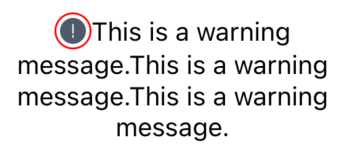
嵌套 <image> 指的是在 <text> 元素标签内部嵌套另一个 <image> 元素标签,可以用于实现图文混排。
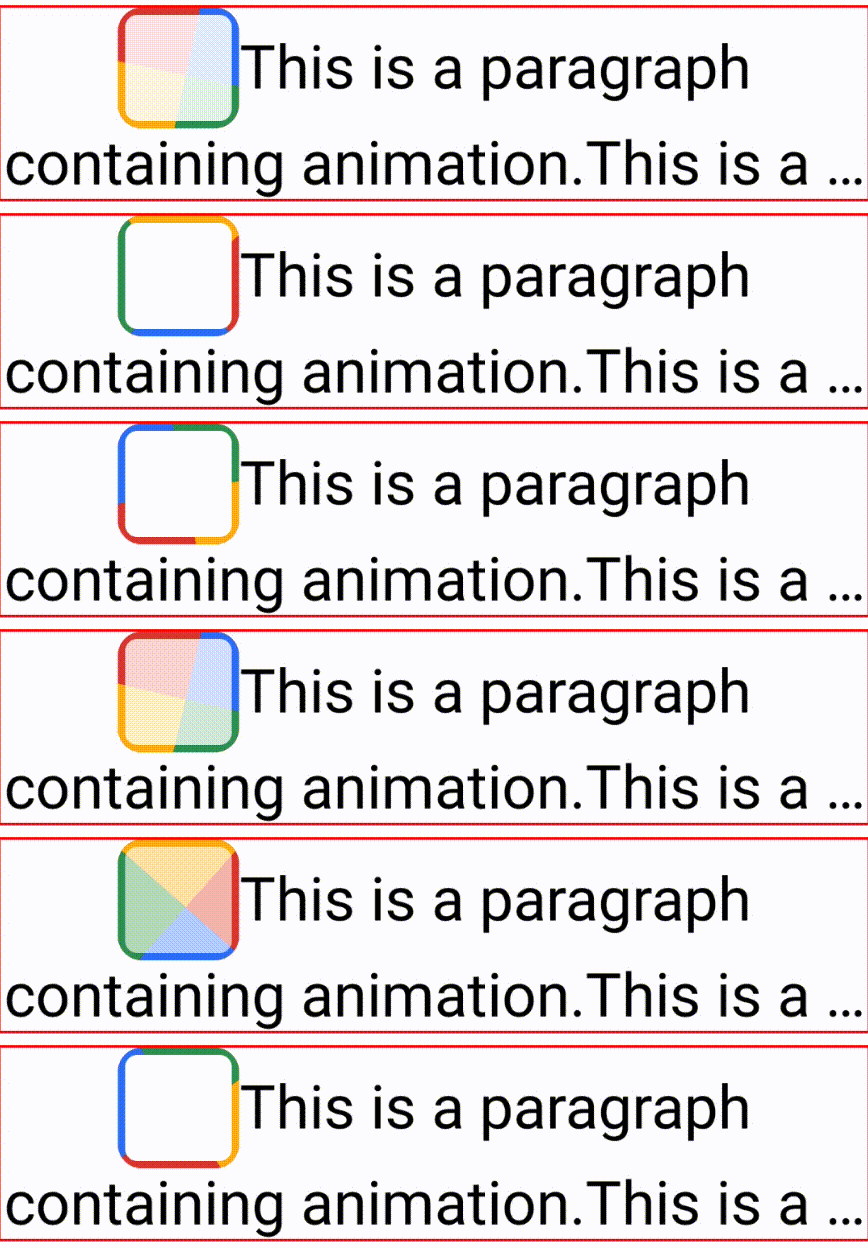
嵌套 <view>
写在 <text> 元件内部的 <view> 会具有內联的特性,参与文本的布局。并且内部可以支持 <view> 标签的所有功能,内部可以添加边框、圆角以及其他任意元件内容。
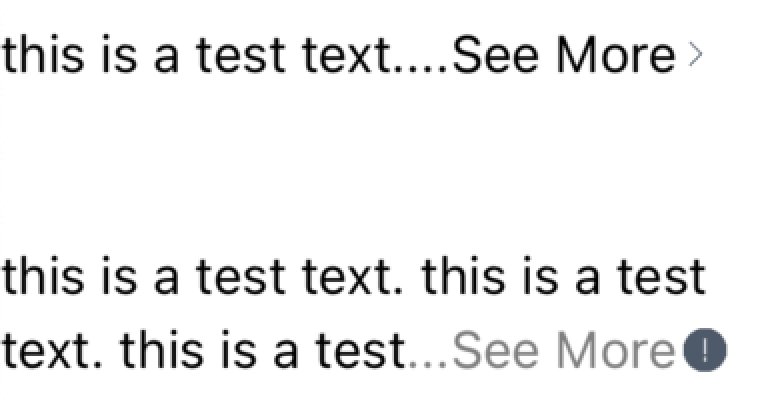
<inline-truncation><inline-truncation> 标签用于自定义文本出现省略时需要显示在文本末尾的内容。
RTL 适配
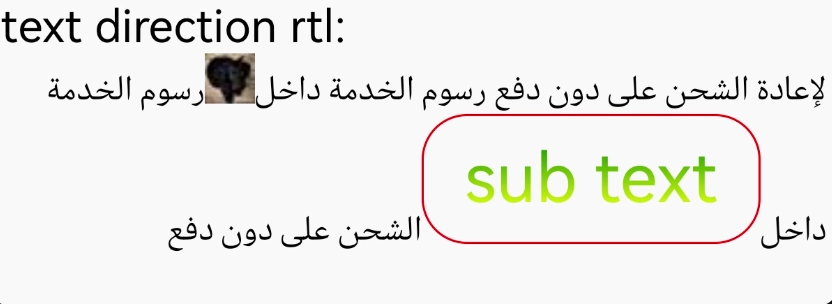
<text> 元件支持 RTL 语言的排版显示,在默认情况下,<text> 元件会根据文本内容判断文本语言,进而使用对应的排版方式。开发者也可以通过设置 direction 样式指定使用 RTL 排版。
Tip
当 direction 设置为 rtl 或 lynx-rtl 时,text-align:start 会被转换成 text-align:right,同理 text-align:end 会被转换成 text-align:left。
当 direction 设置为 lynx-rtl 时,text-align:left 会被转换成 text-align:right,同理 text-align:right 会被转换成 text-align:left。
属性
属性名和属性值用于描述元件的行为和外观
text-maxline// DefaultValue: '-1' text - maxline ?: number; 限制文本内容显示的最大行数,同时需要设置 overflow:hidden
include-font-padding
Android // DefaultValue: false include - font - padding ?: boolean; 开启安卓文本上下增加额外的 padding,开启会导致部分场景双端不一致
tail-color-convert// DefaultValue: false tail - color - convert ?: boolean; 默认情况下,如果文字发生截断,插入的 ... 所显示的颜色会是由最接近的 inline text 上的 style 指定的,如果开启该属性,... 的颜色会由最外层的 text 标签上的 style 中指定
text-single-line-vertical-align// DefaultValue: 'normal' text - single - line - vertical - align ?: 'normal' | 'top' | 'center' | 'bottom' ; 用于设置单行纯文本行内居中和对齐,可通过设置 'top' | 'center' | 'bottom' 改变其行为。建议仅在默认字体不满足居中对齐要求时使用,会增加文本测量耗时
text-selection// DefaultValue: false text - selection ?: boolean; 设置是否开启文本选择功能,开启时需要同时设置 flatten={false}
// DefaultValue: false custom - context - menu ?: boolean; 在开启 text-selection 之后生效,用于设置选择复制之后是否开启自定义弹出的上下文菜单
custom-text-selection// DefaultValue: false custom - text - selection ?: boolean; 在开启 text-selection 之后生效,用于设置是否开启自定义文本选择功能,开启时元件不再处理选择复制相关手势逻辑,需要开发者通过 setTextSelection 等 API 控制
事件
前端可以在元件上绑定相应事件回调来监听元件的运行时行为。支持所有基础事件 。
layoutbindlayout = (e : layoutEvent ) => {}; interface LineInfo { /** * 该行相对整段文本的起始偏移量 */ start : number ; /** * 该行相对整段文本的结束偏移量 */ end : number ; /** * 行内文本被截断的字符数量. 如果不为0,说明整段文本在这一行发生了截断. */ ellipsisCount : number ; } interface layoutEvent extends CustomEvent { detail : { /** * 文本布局之后,可以显示的文本行数 */ lineCount : number ; /** * 详细的布局行内信息 */ lines : LineInfo []; /** * text 元件宽高 */ size : { width : number ; height : number }; }; } layout 事件会返回文本布局后的结果信息,其中包含当前文本的行数,以及每行的文字在整段文本中的起始和结束位置。
selectionchangebindselectionchange = (e : selectionChangeEvent ) => {}; interface selectionChangeEvent extends CustomEvent { detail : { /** * 选中文本字符串的开始索引,非选择状态时为 -1 */ start; /** * 选中文本字符串的结束索引,非选择状态时为 -1 */ end; /** * 选择的方向,forward | backward */ direction; }; } 文本选中范围变化时触发该事件。
方法
前端可以通过 SelectorQuery API 执行组件的方法。
setTextSelection< text id = "test" text-selection = { true } flatten = { false }></ text > lynx .createSelectorQuery () .select ( '#test' ) .invoke ({ method : "setTextSelection" , params : { startX , //相对元件的选中文本开始坐标x startY , //相对元件的选中文本开始坐标y endX , //相对元件的选中文本结束坐标x endY , //相对元件的选中文本结束坐标y showStartHandle , //是否显示开始位置的浮标 showEndHandle , //是否显示结束位置的浮标 } , success : function (res) { console .log (res); } , fail : function (error) { console .log (error); } , }) .exec (); 通过开始和结束位置设置文本选中内容,并且可以控制开始和结束浮标是否显示,回调参数 res 的格式如下:
interface Rect { left : number //左边界 right : number //右边界 top : number //上边界 bottom : number //下边界 width : number //宽度 height : number //高度 } interface Handle { x : number //浮标中心x坐标 y : number //浮标中心y坐标 radius : number //浮标默认响应触摸的半径 } { /** * 选择文本的包围盒 */ boundingRect : Rect /** * 选择文本的行包围盒 */ boxes : Rect[] /** * 浮标位置和默认响应半径 */ handles : Handle[] } getTextBoundingRect< text id = "test" ></ text > lynx .createSelectorQuery () .select ( '#test' ) .invoke ({ method : "getTextBoundingRect" , params : { start , end , } , success : function (res) { console .log (res); } , fail : function (error) { console .log (error); } , }) .exec (); 获取指定范围文本的包围盒,,回调参数 res 的格式如下:
{ /** * 选择文本的包围盒 */ boundingRect : Rect /** * 选择文本的行包围盒 */ boxes : Rect[] } getSelectedText< text id = "test" text-selection = { true } flatten = { false }></ text > lynx .createSelectorQuery () .select ( '#test' ) .invoke ({ method : "getSelectedText" , params : {} , success : function (res) { console .log (res); } , fail : function (error) { console .log (error); } , }) .exec (); 获取选中文本的字符串
加载自定义字体
可以通过 @font-facefont-familyGenericResourceFetcher
@interface ExampleGenericResourceFetcher : NSObject <LynxGenericResourceFetcher> - ( void ) fetchResource : (LynxResourceRequest * ) request onComplete : (LynxGenericResourceCompletionBlock) callback ; @end @implementation ExampleGenericResourceFetcher NSURL * url = [ NSURL URLWithString : request.url ]; NSURLRequest * urlRequest = [ NSURLRequest requestWithURL : url cachePolicy : NSURLRequestReloadIgnoringCacheData timeoutInterval : 5 ]; [ NSURLConnection sendAsynchronousRequest : urlRequest queue : [ NSOperationQueue mainQueue] completionHandler : ^ ( NSURLResponse * _Nullable response , NSData * _Nullable data , NSError * _Nullable connectionError) { if ( ! connectionError) { // Notify font data callback(data , nil ); } else { callback(data , connectionError); } } ]; @end // 构造`LynxView`时注册 LynxViewBuilder.genericResourceFetcher = [[ExampleGenericResourceFetcher alloc ] init ]; public class ExampleGenericResourceFetcher extends LynxGenericResourceFetcher { @ Override public void fetchResource ( LynxResourceRequest request , LynxResourceCallback < byte []> callback) { ... // download font file through http byte [] data = new byte [( int ) file . length ()]; // notify the font data if success callback . onResponse ( LynxResourceResponse . onSuccess (data)); ... } } // 构造`LynxView`时注册 LynxViewBuilder . setGenericResourceFetcher ( new ExampleGenericResourceFetcher(context) ); import { LynxError , LynxSubErrorCode , LynxGenericResourceFetcher , LynxResourceRequest , LynxResourceType , } from '@lynx/lynx' ; export class ExampleGenericResourceFetcher extends LynxGenericResourceFetcher { fetchResource ( request : LynxResourceRequest , callback : AsyncCallback < ArrayBuffer , void > , ) : void { // download font file through http let data : http . HttpResponse ; // notify the font data if success callback .onResponse ( LynxResourceResponse .onSuccess (data)); } } 大字模式
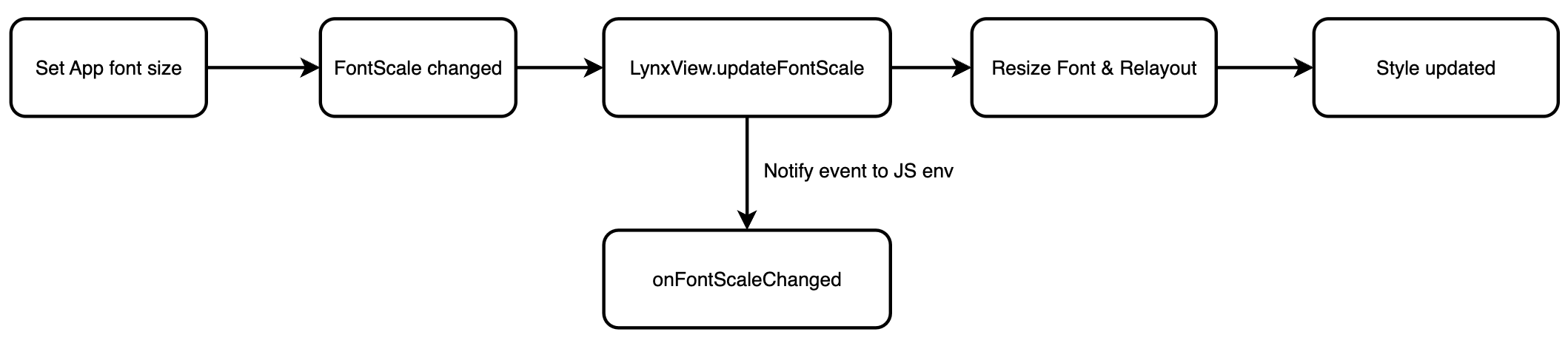
客户端可以通过字体缩放相关 API,在用户更改系统或者应用字体大小之后,来修改字体的缩放比例,同时会发送 onFontScaleChanged 事件到前端。
使用方式
客户端: 在创建 LynxView 时使用 LynxViewBuilder.setFontScale() 设置字体缩放大小;
通过 LynxView.updateFontScale() 更新字体缩放大小。
前端: 设置的 font-size 和 line-height 会根据客户端设置的 fontScale 等比例放大缩小。
同时前端可通过监听 onFontScaleChanged 事件, 获取到客户端更新的 fontScale。
前端监听 onFontScaleChanged 事件:
const YourComponent = () => { const [ touchCount , setTouchCount ] = useState ( 0 ); useEffect (() => { const eventEmitter = getJSModule ( 'GlobalEventEmitter' ); const listener = (msg) => { console .log ( 'onFontScaleChanged testGlobalEvent:' , msg); setTouchCount ((prevCount) => prevCount + 1 ); }; eventEmitter .addListener ( 'onFontScaleChanged' , listener); return () => { eventEmitter .removeListener ( 'onFontScaleChanged' , listener); }; } , []); return ( < view > < text >touch: {touchCount}</ text > </ view > ); }; 更多功能
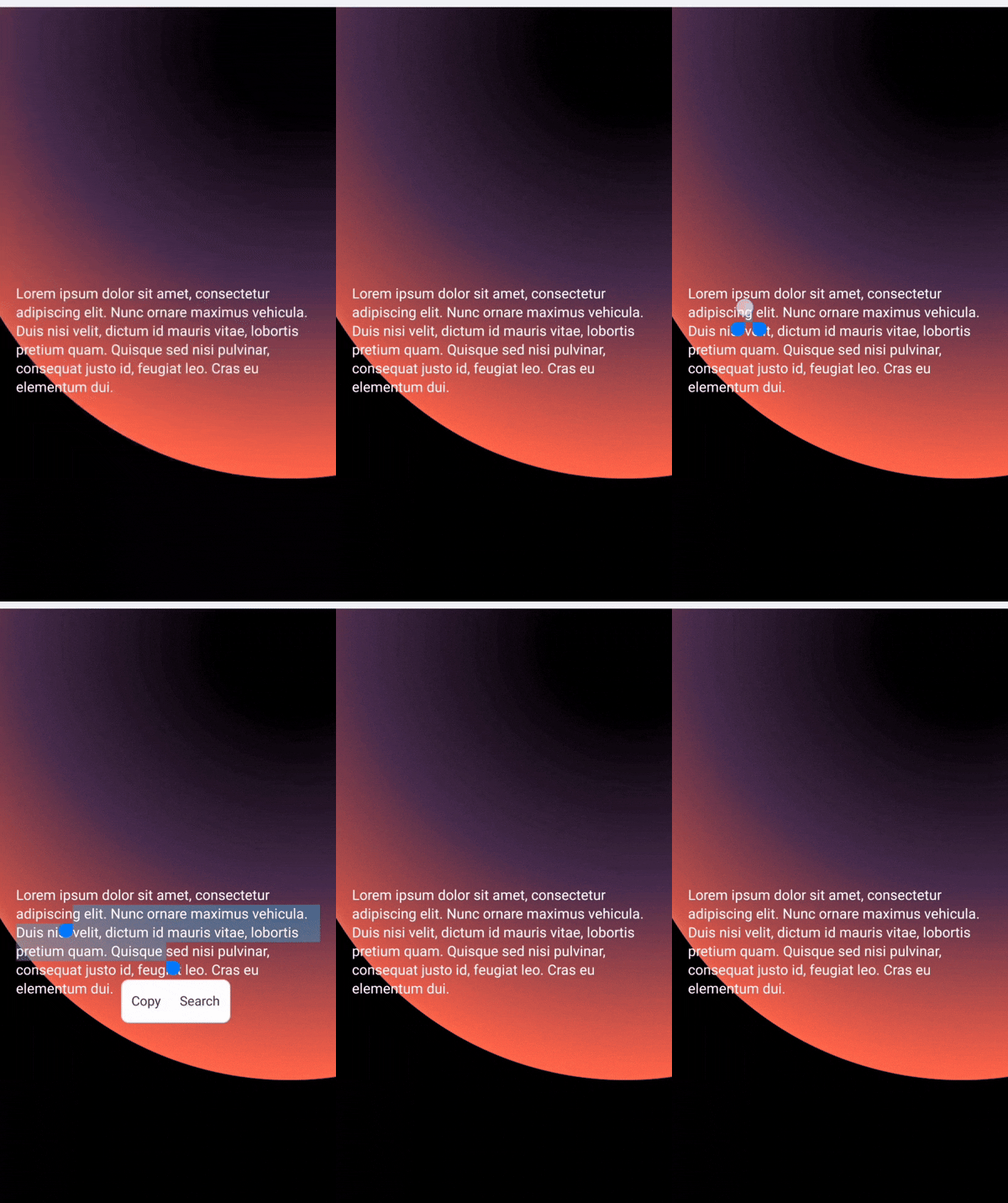
<text> 元件内选择复制<text> 元件支持文本选择复制能力。可以通过在 <text> 元件上设置 text-selection 属性开启此能力,同时需要设置 flatten={false}。
< text text-selection = { true } flatten = { false }> hello world </ text > 长按文字即可高亮选中文本,同时弹出默认的上下文菜单,包含全选和复制按钮。
如果开发者需要自定义的上下文菜单,需要设置 custom-context-menu 属性,并且通过绑定 selectionchange 事件和 getTextBoundingRect 方法来确定自定义上下文菜单的显示位置。
跨 <text> 元件选择复制
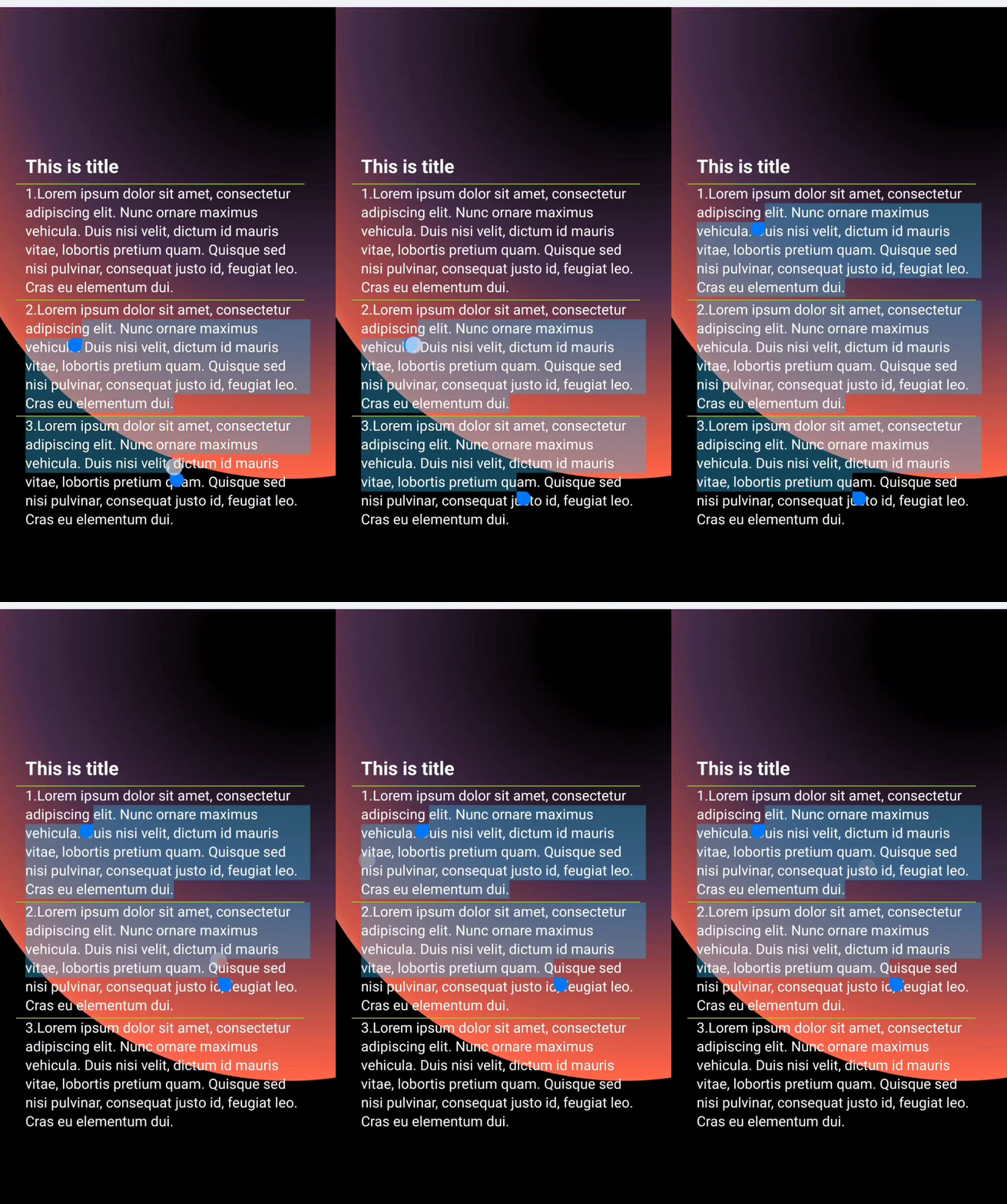
如果需求是支持跨多个 <text> 元件进行选中并复制内容,需开发者自定义文本选择逻辑:
开启自定义文本选择模式
需要在 <text> 元件上设置 custom-text-selection 属性,开启之后元件不再处理选择复制相关手势逻辑。
在外层 <view> 上绑定手势事件
在外层 <view> 上绑定长按、点击和触摸事件,用于控制选择复制相关手势逻辑。
< view id = "container" style = {{ width : '90vw' }} className = "Container" bindlongpress = {handleLongPress} bindtouchstart = {handleTouchStart} bindtouchmove = {handleTouchMove} bindtouchend = {handleTouchEnd} bindtap = {handleTap} > < text id = "0" text-selection = { true } custom-text-selection = { true } flatten = { false } className = "Title" > This is title </ text > < view className = "SplitLine" /> </ view >
处理选择复制交互逻辑
获取所有文本节点信息:组件挂载时获取所有可选中的文本节点信息,包含节点的 id 和宽高位置等信息
const CrossTextSelection = () => { useEffect (() => { getTextNodeRect (); } , []); }; // Asynchronous function to get the bounding rectangles of text nodes async function getTextNodeRect () { // 1.Use lynx.createSelectorQuery () to get the required text node. // 2.Call boundingClientRect method of the text node to get the rect of the node. }
用户长按:开始选区
长按后触发 handleLongPress() 进入文本选中状态,记录文本选中的开始位置,并且进行第一次选区更新。
// Handle long press event to start text selection const handleLongPress = (e) => { isSelecting = true ; startPosition .x = e . detail .x; startPosition .y = e . detail .y; setSelection ( e . detail .x , e . detail .y , e . detail .x , e . detail .y); }; 拖动中触发 handleTouchMove(),如果处于选中状态则更新选中区域
// Handle touch move event to update the selection area const handleTouchMove = (e) => { if (isSelecting) { setSelection ( startPosition .x , startPosition .y , e . detail .x , e . detail .y); } }; 手指抬起触发 handleTouchEnd(),确定最终的选择区域,并且清除选中状态
// Handle touch end event to finalize the selection const handleTouchEnd = (e) => { if (isSelecting) { setSelection ( startPosition .x , startPosition .y , e . detail .x , e . detail .y); } isSelecting = false ; }; 单击空白:清除选区
// Handle tap event to clear the selection const handleTap = (e) => { if ( handlers . length === 0 ) { return ; } setSelection ( - 1 , - 1 , - 1 , - 1 ); }; 在 handleTouchStart() 中判断浮标中心和触摸位置是否在可拖拽的范围内,如果在则开始更新选中区域
// Handle touch start event to check if the touch is on a handler const handleTouchStart = (e) => { if ( handlers . length === 0 ) { return ; } const { x , y } = e .detail; for ( const [ index , handler ] of handlers .entries ()) { if ( Math .pow ( handler .x - x , 2 ) + Math .pow ( handler .y - y , 2 ) < Math .pow ( handler .radius , 2 ) ) { isSelecting = true ; const another = handlers[(index + 1 ) % 2 ]; startPosition = { x : another .startX , y : another .startY }; break ; } } }; 兼容性
<text>LCD tables only load in the browser with JavaScript enabled. Enable JavaScript to view data.
嵌套 <text>
LCD tables only load in the browser with JavaScript enabled. Enable JavaScript to view data.
嵌套 <image>
LCD tables only load in the browser with JavaScript enabled. Enable JavaScript to view data.
<inline-truncation>LCD tables only load in the browser with JavaScript enabled. Enable JavaScript to view data.